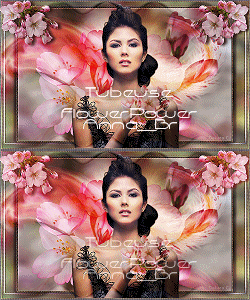
Und schon kann's
losgehen:
1. Öffne ein neues transparentes Bild
mit einer
Größe von 800 x 600 px.
Suche Dir 2 Farben aus Deinen Tuben.
Ich habe als Vordergrundfarbe #d8dfef
(=hellblau) und
als Hintergrundfarbe #566278 (=dunkelblau) gewählt.
Erstelle daraus folgenden
Farbverlauf:
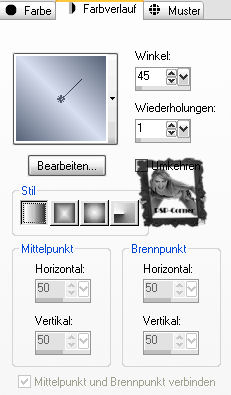
2. Auswahl > Auswahl laden/speichern
> Auswahl aus Datei laden:
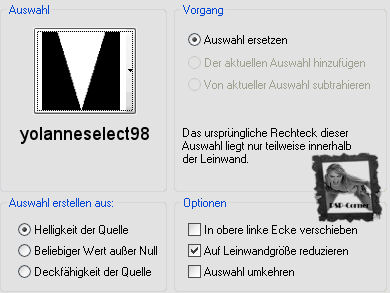
3. Fülle die Auswahl mit dem
Farbverlauf.
4. Auswahl > Auswahl aufheben.
5. Ebene > Duplizieren
6. Bild > Vertikal spiegeln
Bild > Horizontal spiegeln
7. Ebenen > Zusammenfassen > Nach
unten zusammenfassen.
8. Effekte > Kanteneffekte >
Nachzeichnen.
9. Effekte > Verzerrungseffekte >
Verzerren:
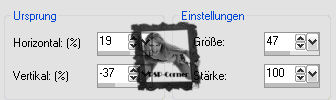
10. Effekte > Plugins > (Filters
Unlimited 2.0 >) Filter Factory Gallery S
> Itsa Edge thing:

11. Effekte > Verzerrungseffekte >
Prägestempel: 75 %
12. Effekte > Plugins > L & K's > L &
K's Kaithlyn:
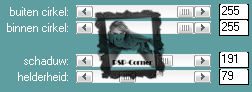
13. Auswahl > Auswahl laden/speichern
> Auswahl aus Datei laden:
"yolanneselect99" (übrigen Einstellungen wie zuvor - Punkt 2)
14. Effekte > Textureffekte > Textur:
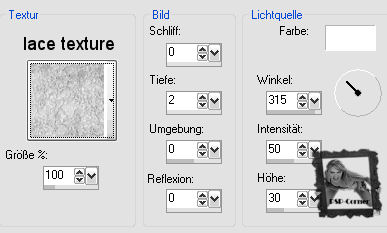
15. Effekte > 3D-Effekte > Innenfase:
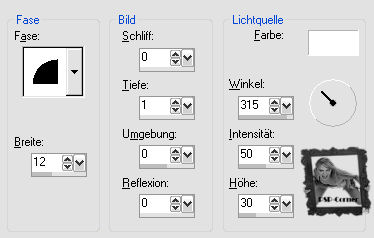
16. Auswahl > Auswahl aufheben.
17. Auswahl > Auswahl laden/speichern
> Auswahl aus Datei laden:
"yolanneselect100" (übrigen Einstellungen wie zuvor - Punkt 2)
18. Anpassen > Bildrauschen
hinzufügen/entfernen > Bildrauschen hinzufügen:
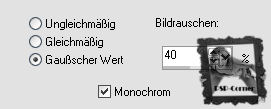
19. Auswahl > Auswahl aufheben.
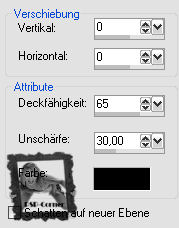
20. Effekte > 3D-Effekte >
Schlagschatten:
21. Ebenen > Neue Rasterebene
22. Ebenen > Anordnen > Nach unten
verschieben
23. Fülle diese Ebene mit Deinem
Farbverlauf.
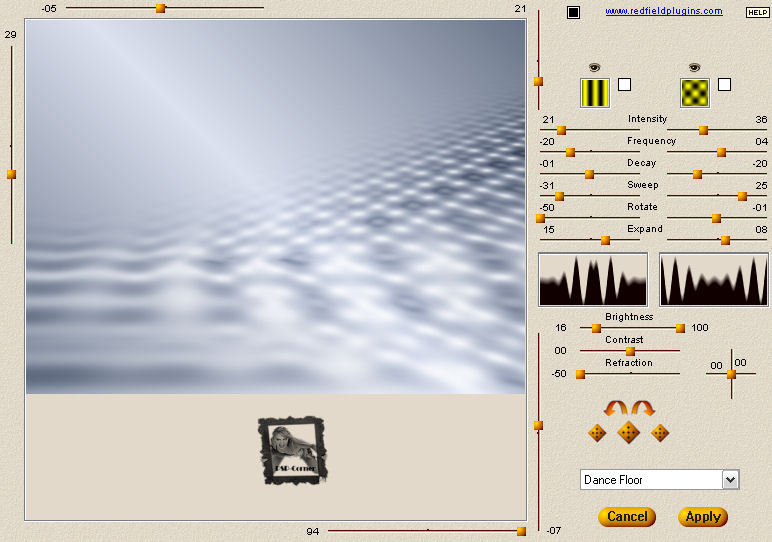
24. Effekte > Plugins > Redfield >
Ripples Magic:
25. Kopiere die Landschaftstube
"Marif_2006_decembre_misted_paysage051"
und füge sie als neue Ebene in Dein Bild.
26. Verschiebe sie nach oben links in
Dein Bild
27. Aktiviere Dein
Objektauswahlwerkzeug (K) und ziehe die Tube
links und rechts etwas auseinander.
(siehe Vorschaubild)
28. Nun kannst Du evtl. mit dem
Mischmodus und/oder der Deckfähigkeit
dieser Ebene spielen, um Deine Tube farblich Deinem Bild anzupassen.
29. Kopiere jetzt die Frauen-Tube
"anna.br_sonhadora_24-04-10"
und füge sie als neue Ebene in Dein Bild.
30. Bild > Größe ändern > verkleinere
sie auf 80 %.
(Größe allen Ebenen anpassen NICHT angeklickt)
Verschiebe die Tube etwas nach links
(siehe Vorschaubild)
31. Anpassen > Schärfe >
Scharfzeichnen
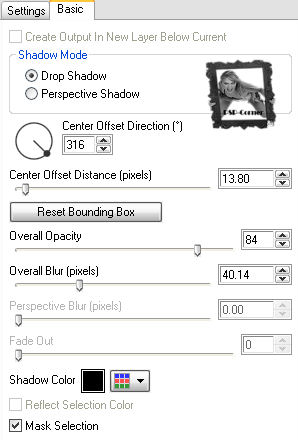
32. Effekte > Plugins >
Alien Skin Eye Candy 5: Impact
> Perspective Shadow:
Settings: Standard
Basic:
33. Bild > Rand hinzufügen > 2 px mit
Deiner dunklen Hintergrundfarbe.
34. Bild > Rand hinzufügen > 40 px
mit Deiner hellen Vordergrundfarbe
35. Wähle diesen Rand mit dem
Zauberstab aus.
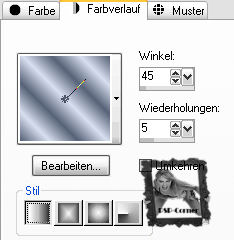
36. Fülle die Auswahl mit diesem
Farbverlauf:
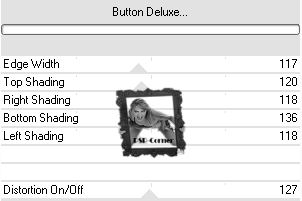
37. Effekte > Plugins > (Filters
Unlimited 2.0 >) Filter Factory Gallery B
> Button Deluxe:
38. Auswahl > Umkehren
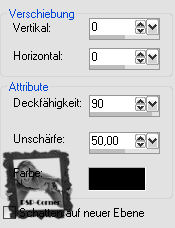
39. Effekte > 3D-Effekte >
Schlagschatten:
40. Auswahl > Auswahl aufheben.
41. Bild > Rand hinzufügen > 2 px mit
Deiner dunklen Hintergrundfarbe.
42. Setze nun noch Deinen Namen /
Wasserzeichen in Dein Bild.
Speichere Deine Werk als .jpg-Datei
ab.