Und schon kann's
losgehen:
1. Öffne ein neues transparentes Bild
mit einer Größe von
800 x 600 px.
2. Suche Dir zwei schöne Farben aus
Deiner Landschaftstube.
Ich habe als Vordergrundfarbe #ffe07f
und
als Hintergrundfarbe #c16117 gewählt.
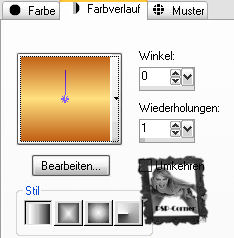
Erstelle daraus folgenden
Farbverlauf:
3. Effekte > Plugins > Artistic >
Cutout:
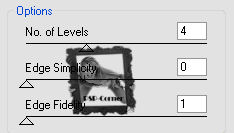
4. Auswahl > Auswahl laden/speichern
> Auswahl aus Datei laden:
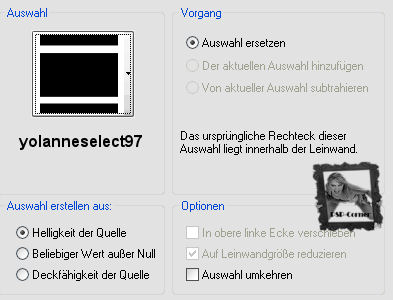
5. Effekte > Plugins > Artistic >
Colored Pencil:
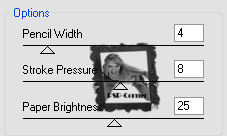
6. Effekte > Textureffekte >
Jalousie:
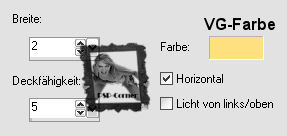
7. Anpassen > Schärfe >
Scharfzeichnen
8. Auswahl > Umkehren
9. Ebenen > Neue Rasterebene
10. Fülle sie mit Deinem Farbverlauf
(Punkt 2)
11. Effekte > Plugins > Artistic >
Sponge:
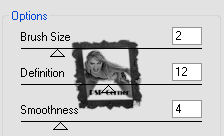
12. Ebene > Neue Rasterebene
13. Kopiere die Landschafts-Tube
"1251-luzcristina" und
füge sie in eine Auswahl
(Anmerkung: Deine Landschaftstube muss eine Breite von 800 px haben,
minimiere diese Tube nach Anwendung, schließe sie nicht!)
14. Ebenen > Zusammenfassen > Nach
unten zusammenfassen.
15. Effekte > 3D-Effekte >
Schlagschatten:
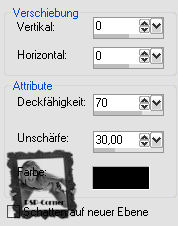
16. Ebene > Neue Rasterebene
17. Kopiere die Tube "TLC-slate 05"
und
füge sie in eine Auswahl.
18. Auswahl > Auswahl aufheben.
19. Aktiviere den Zauberstab mit
folgenden Einstellungen:

Wähle nun die schwarzen Teile der
Slate-Datei aus.
20. Fülle die Auswahl mit diesem
Farbverlauf:
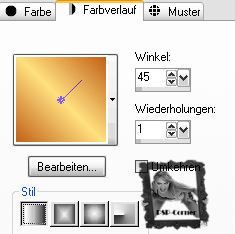
21. Ebene > Neue Rasterebene
22. Kopiere die minimierte
Landschafts-Tube (Punkt 13)
und füge sie in eine Auswahl.
23. Ebenen > Zusammenfassen > Nach
unten zusammenfassen.
24. Effekte > Plugins > FM Tile Tools
> Blend Emboss
(Standardeinstellungen)
25. Stelle den Mischmodus dieser
Ebene auf "Überzug"
26. Effekte > 3D-Effekte > Relief:
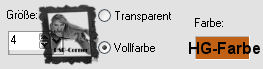
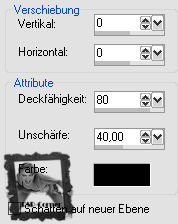
27. Effekte > 3D-Effekte >
Schlagschatten:
28. Auswahl > Auswahl aufheben.
29. Kopiere nun die Frauen-Tube
"BlackBeauty_byQuerida080111"
und füge sie als neue Ebene in Dein Bild.
Bild > Vertikal spiegeln
Verschiebe sie nach rechts ins Bild
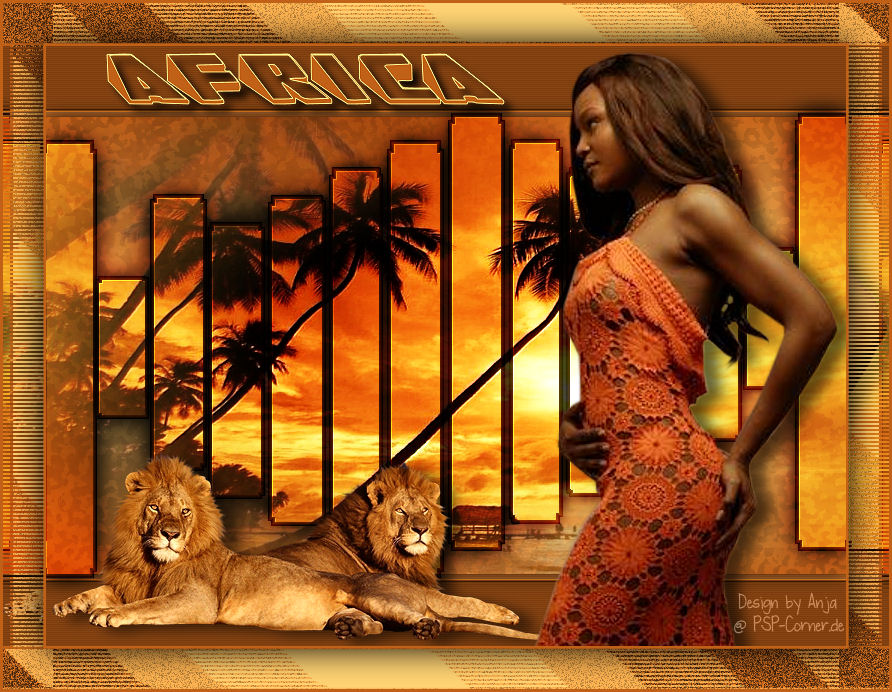
(siehe Vorschaubild)
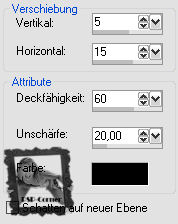
30. Effekte > 3D-Effekte >
Schlagschatten:
31. Kopiere die Tier-Tube "JB_African
Lions_Kenya"
und füge sie als neue Ebene in Dein Bild.
Verschiebe sie nach links unten ins
Bild
(siehe Vorschaubild)
32. Bild > Größe ändern > Verkleinere
sie auf 65 %
(Größe allen Ebenen anpassen NICHT angeklickt)
33. Anpassen > Schärfe >
Scharfzeichnen
34. Effekte > 3D-Effekte >
Schlagschatten:
wie zuvor
35. Aktiviere nun Dein Textwerkzeug
mit folgenden Einstellungen:

Schreibe Deinen Text (bei mir: AFRICA)
oben links in Dein Bild.
Ich habe diesen Text mit dem
Verformungswerkzeug etwas nach links
und rechts auseinandergezogen.
36. Ebenen > In Rasterebene
umwandeln.
37. Anpassen > Schärfe >
Scharfzeichnen
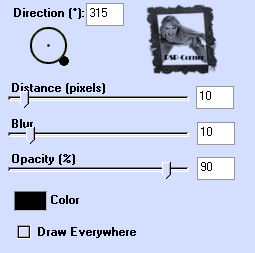
38. Effekte > Plugins > Eye Candy 3 >
Drop Shadow:
39. Ebenen > Zusammenfassen > Alles
zusammenfassen.
40. Bild > Rand hinzufügen > 3 px in
Deiner dunklen HG-Farbe
41. Bild > Rand hinzufügen > 40 px in
Deiner hellen VG-Farbe
42. Wähle diesen Rand mit Deinem
Zauberstab aus.
43. Ändere Deinen Farbverlauf nun wie
folgt:
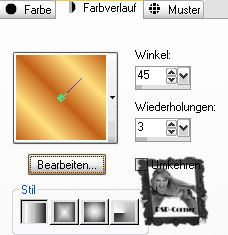
Fülle die Auswahl damit.
44. Effekte > Plugins > Artistic >
Cutout:
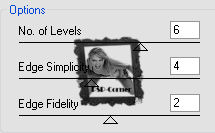
45. Effekte > Plugins > Artistic >
Film Grain:
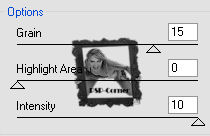
46. Effekte > Plugins > Filters
Unlimited 2.0 > Distortion Filters > Scanline Shifter:
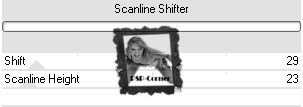
47. Auswahl > Umkehren
48. Effekte > 3D-Effekte >
Schlagschatten:
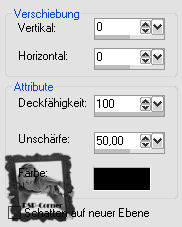
49. Auswahl > Auswahl aufheben.
50. Bild > Rand hinzufügen > 3 px in
Deiner dunklen HG-Farbe
51. Setze nun noch Deinen Namen /
Wasserzeichen in Dein Bild.
52. Ebenen > Zusammenfassen > Alle
zusammenfassen
53. Speichere Dein Werk als
.jpg-Datei ab.