Und schon kann's losgehen:
1. Stelle Deine Vordergrundfarbe auf schwarz
(#000000)
und Deine Hintergrundfarbe auf weiß
(#ffffff)
Öffne den Hintergrund "Calque tuto Life
style Vérocréation"
in Deinem PSP.
Fülle sie mit Deiner Hintergrundfarbe
(weiß)
2. Ebene > Neue Rasterebene
Auswahl > Auswahl laden/speichern
>
Auswahl aus Alpha-Kanal laden:
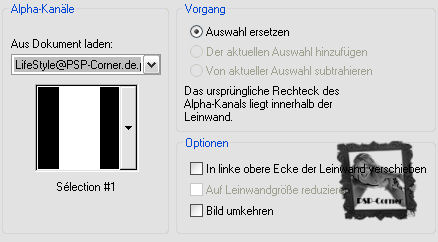
Fülle die Auswahl mit schwarz (#000000)
3. Erstelle nun aus Deinen Farben folgenden
Farbverlauf:

Ebenen > Neue Rasterebene
Auswahl > Ändern >
Verkleinern um 2 px.
Fülle die Auswahl mit dem Farbverlauf.
Auswahl > Auswahl aufheben.
Effekte > Plugins > Filters Unlimited
2.0
> Filters Factory H > Grid Min (Standard):

Ebenen > Zusammenfassen > Nach unten
zusammenfassen.
Stelle die Deckfähigkeit dieser Ebene auf
70 %.
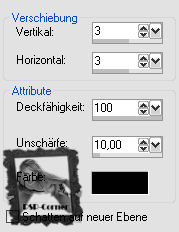
Effekte >
3D-Effekte > Schlagschatten:
4. Kopiere die Frauen-Tube
"calguisglamourred10129"
und füge sie als neue Ebene
in Dein Bild.
Bild > Größe
ändern > verkleinere sie auf 55 %.
(Größe
allen Ebenen anpassen NICHT angeklickt)
Verschiebe sie nach links ins Bild
(siehe
Vorschaubild)
5. Ändere nun Deine schwarze
Vordergrundfarbe in
eine andere Farbe aus Deinem Tube (hier:
#9b1b32 = rot)
Stelle nun Deine Vordergrundfarbe wieder auf
"Farbverlauf"
mit den Einstellungen aus Punkt 3.
Ebene > Neue Rasterebene
Auswahl > Auswahl laden/speichern
>
Auswahl aus Alpha-Kanal laden:
Selection: #2.
Fülle die Auswahl mit dem Farbverlauf.
Auswahl > Auswahl aufheben.
Effekte > Plugins > Filters Unlimited
2.0
> Filters Factory H > Grid Min:
Mit
den Einstellungen wie zuvor.
Stelle die Deckfähigkeit dieser Ebene auf
70 %.
Effekte >
3D-Effekte > Schlagschatten:
6. Kopiere die Rahmen-Tube
"cadre-vérocréation"
und füge
sie als neue Ebene in Dein Bild.
7. Nun kopiere die Tisch-Tube
"calguisstylelife7129"
und füge sie als neue Ebene
in Dein Bild.
Bild > Größe
ändern > verkleinere sie auf 35 %.
(Größe
allen Ebenen anpassen NICHT angeklickt)
Verschiebe sie nach unten an den Rand
(siehe
Vorschaubild)
Effekte > 3D-Effekte > Schlagschatten:

8. Bearbeiten > Alle Ebenen
kopieren
Bearbeiten > Als neue Ebene einfügen
Bild > Größe
ändern > verkleinere sie auf 30 %.
(Größe
allen Ebenen anpassen NICHT angeklickt)
Verschiebe diese Ebene nach oben in Dein Bild
(siehe
Vorschaubild)
Auswahl > Alles auswählen
Auswahl > Frei
Auswahl > Nicht frei
(Dein
verkleinertes Bild ist nun eingerahmt)
Effekte > 3D-Effekte > Relief:

Auswahl > Auswahl aufheben
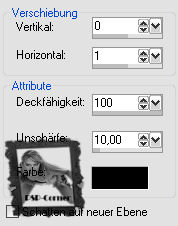
Effekte > 3D-Effekte > Schlagschatten:
Ebenen > Anordnen > Nach unten
verschieben.
Ebenen > Zusammenfassen > Alle
zusammenfassen
Bild > Rand hinzufügen > 1
px in dunkelrot (#9b1b32)
9. Setze nun noch Deinen Namen/Wasserzeichen in das
Bild
Datei >
Exportieren > JPEG-Optimierung
Speichere Dein Werk als JPG-Datei ab.