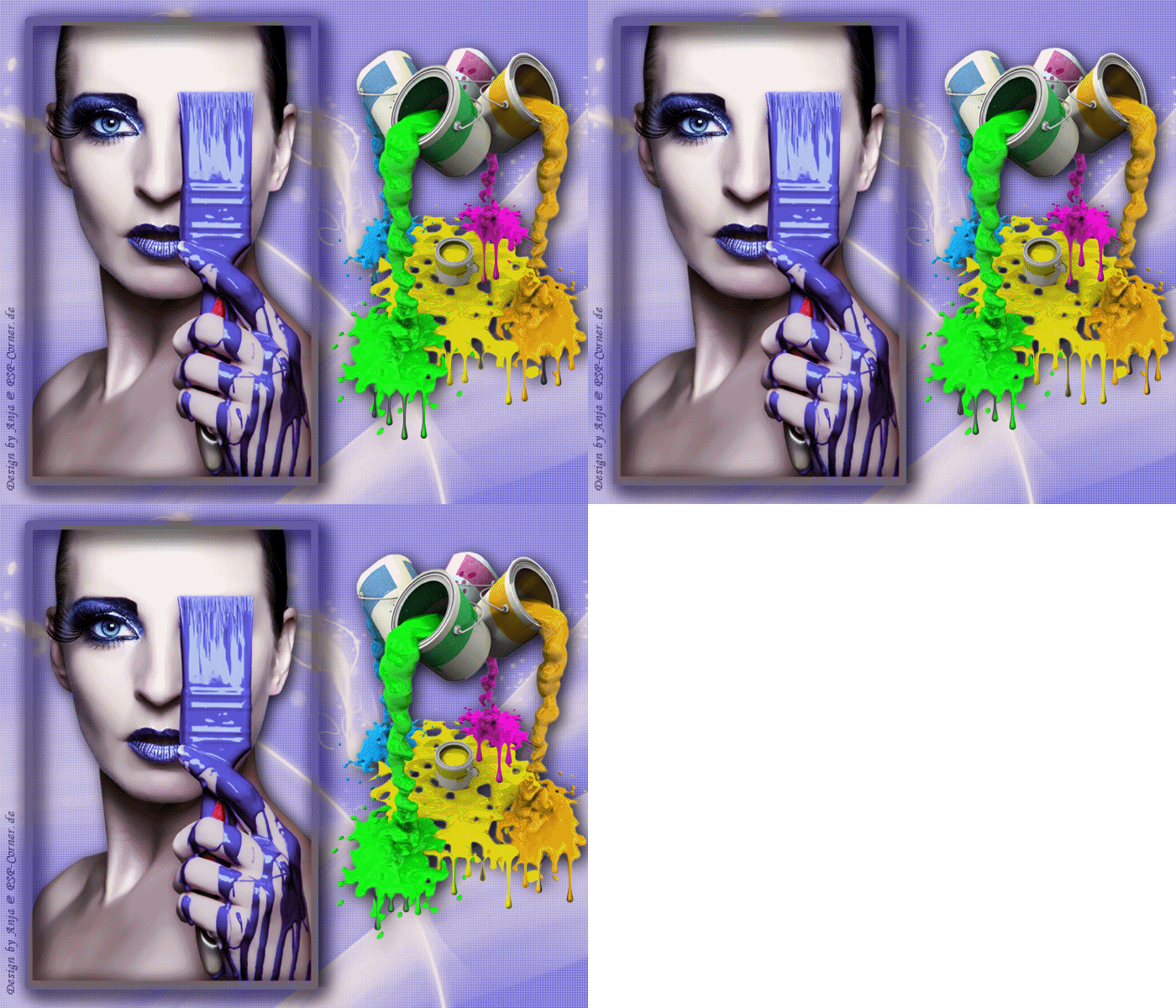
Und schon kann's
losgehen:
1. Öffne ein neues
transparentes Bild mit einer Größe
von 700 x 600 px.
Fülle es mit der Farbe
#5d57d3 = dunkel
(oder einer anderen Farbe aus Deinen Tuben)
Effekte > Plugins >
Penta.com > Color Dot:
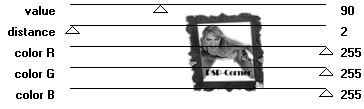
2. Ebenen > Neue
Rasterebene
Fülle sie mit der Farbe
#eee3e1 = hell
(oder einer anderen Farbe aus Deinen Tuben)
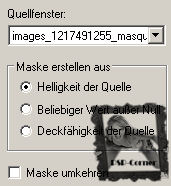
3. Öffne die Maske
"images_1217491255_masques"
in Deinem PSP und minimiere sie.
Ebenen > Neue
Maskenebene > Aus Bild:
Ebenen > Zusammenfassen
> Gruppe zusammenfassen.
4. Kopiere die Tube
"calguisportraitpainting15109" und
füge sie als neue Ebene in Dein Bild.
Bild > Größe ändern >
verkleinere die Tube auf 90 %
(Größe allen Ebenen anpassen NICHT angeklickt)
Verschiebe sie nach
links ins Bild.
Effekte > 3D-Effekte >
Schlagschatten:
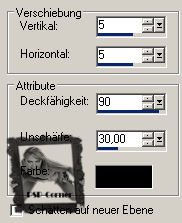
5. Ebene > Neue
Rasterebene
Verkleinere die
Gesichts-Tube nochmals um 90 %.
Aktiviere Dein
Auswahlwerkzeug (Auswahltyp: Rechteck)
und ziehe eine Auswahl rund um die Gesichts-Tube:
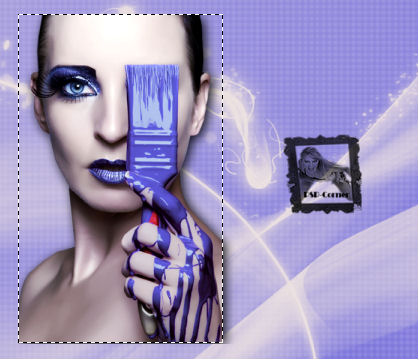
Auswahl > Ändern > Auswahlrahmen auswählen:
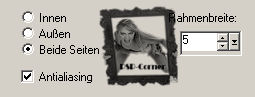
Fülle den Auswahlrahmen
mit der Farbe #5d57d3 = dunkel.
Auswahl > Auswahl
aufheben.
6. Effekte > 3D-Effekte
> Schlagschatten:
Wiederhole diesen
Schlagschatten noch einmal
mit den gleichen Einstellungen.
Stelle den Mischmodus
dieser Rahmenebene auf
"Helligkeit (V)"
7. Kopiere die Tube
mou_colors" und füge
sie als neue Ebene in Dein Bild.
Verschiebe sie nach
rechts in Dein Bild.
Verkleinere sie 2x auf
90 %.
Effekte > 3D-Effekte >
Schlagschatten:
8. Setze Deinen Namen /
Wasserzeichen in das Bild.
9. Ebenen >
Zusammenfassen > Alles zusammenfassen.
10. Ebenen > In
Hintergrundebene umwandeln
Ebenen > Duplizieren
(2x)
Nun hast Du 3 Ebenen von Deinem Bild in Deiner Ebenenpalette.
Aktiviere Deine
Freihandauswahl und nimm etwa folgende Auswahlen vor:
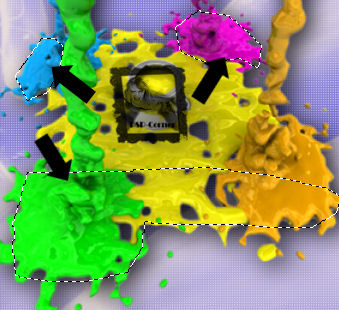
11. Aktiviere die
unterste Ebene in Deiner Ebenenpalette:
Effekte > Plugins > Eye
Candy 4000 > Drip:

12. Aktiviere jetzt die
mittlere Ebene in der Ebenenpalette:
Effekte > Plugins > Eye
Candy 4000 > Drip:
mit den Einstellungen
wie zuvor - klicke nur 1x Random Seed.
13. Aktiviere jetzt die
oberste Ebene in der Ebenenpalette:
Effekte > Plugins > Eye
Candy 4000 > Drip:
mit den Einstellungen
wie zuvor - klicke nur noch 1x Random Seed.
Auswahl > Auswahl
aufheben.
14. Aktiviere nun wieder
die unterste Ebene:
Bearbeiten > Kopieren
Öffne Deinen
Animation-Shop:
Bearbeiten > Einfügen >
Als neue Animation
15. Zurück zum PSP.
Aktiviere die mittlere
Ebene:
Bearbeiten > Kopieren
Animation-Shop:
Bearbeiten > Einfügen >
Nach dem aktuell ausgewählten Einzelbild.
16. Zurück zum PSP.
Aktiviere die oberste
Ebene:
Bearbeiten > Kopieren
Animation-Shop:
Bearbeiten > Einfügen >
Nach dem aktuell ausgewählten Einzelbild.
17. Bearbeiten > Alle
auswählen
Animation >
Einzelbildeigenschaften > Wiedergabezeit: 40
18. Speichere Dein Werk
als .gif-Datei.