Und schon kann's
losgehen:
1. Öffne ein neues
transparentes Bild mit einer
Größe von 700 x 500 px.
Fülle es mit der Farbe
#ba0a73
oder einer anderen Farbe aus Deiner Haupttube.
2. Kopiere die
Hintergrund-Tube "DEC01_180_BIBICHE"
und füge sie als neue Ebene in Dein Bild.
Bild > Größe ändern >
verkleinere sie auf 85 %.
(Größe allen Ebenen anpassen NICHT angeklickt)
Effekte > Kanteneffekte
> Nachzeichnen
3. Kopiere die
Feder-Tube "plume" und füge sie
als neue Ebene in Dein Bild.
Verschiebe sie in die
linke untere Ecke.
Ebenen > Duplizieren
Bild > Vertikal spiegeln
Bild > Horizontal
spiegeln
4. Kopiere die
Bild-Galerie-Tube "calguisartdecormichaelcole16119"
und füge sie als neue Ebene in Dein Bild.
Bild > Größe ändern >
verkleinere sie auf 75 %.
(Größe allen Ebenen anpassen NICHT angeklickt)
Verschiebe sie nach
links an den Bildrand
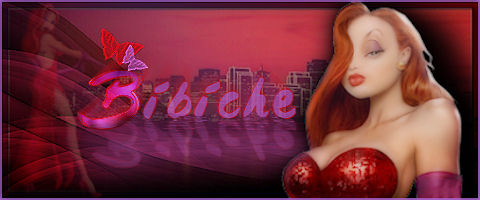
(siehe Vorschaubild)
Anpassen > Farbton und
Sättigung > Kolorieren:
Farbton: 212 / Sättigung: 179
Effekte > 3D-Effekte >
Schlagschatten:
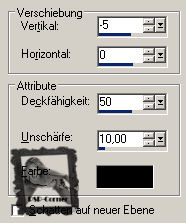
5. Aktiviere Dein
Auswahlwerkzeug (Lassotool) und wähle
das Innere des 1. Rahmens der Bild-Gallerie aus:

Aktiviere die
Rasterebene mit der Galerie (Raster 4) und
drücke die ENTF-Taste auf Deiner Tastatur.
Auswahl > Auswahl
aufheben.
6. Öffne die Frauen-Tube
"calguispinckfashion22119"
Nun aktivierst Du Dein
Auswahlwerkzeug - Auswahltyp: Rechteck.
Wähle den Kopf der Frau
aus.
Zurück zu Deinem Tag:
Bearbeiten > Als neue
Ebene einfügen
Schiebe den Kopf in den
leeren Bilderrahmen
7. Aktiviere die
Objektauswahl (K) und ziehe die
Kopf-Tube möglichst passend in den Bilderrahmen.
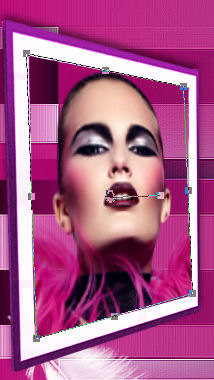
(Mit dem Druck der
STRG-Taste und gleichzeitigem
Ziehen der Ecken kannst Du die einzelnen Ecken variieren)
Effekte > 3D-Effekte >
Schlagschatten:
Ebenen > Anordnen > Nach
unten verschieben
8. Kopiere die
Frauen-Tube "calguispinckfashion22119"
und füge sie als neue Ebene in Dein Bild.
Bild > Größe ändern >
verkleinere sie auf 75 %.
(Größe allen Ebenen anpassen NICHT angeklickt)
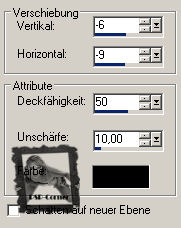
Effekte > 3D-Effekte >
Schlagschatten:
9. Kopiere die zweite
Feder-Tube "mes plumes a moi"
und füge sie als neue Ebene in Dein Bild.
Verschiebe sie nach oben
an den Bildrand
(siehe Vorschaubild)
10. Setze jetzt Deinen
Namen / Wasserzeichen in Dein Bild.
11. Bild > Rand
hinzufügen > symm. 3 px in weiß (#ffffff)
Bild > Rand hinzufügen >
symm. 10 px in der HG-Farbe aus Punkt 1 (#ba0a73)
Bild > Rand
hinzufügen > symm. 3 px in weiß (#ffffff)
12. Wähle mit dem
Zauberstab den 10px-Rand aus.
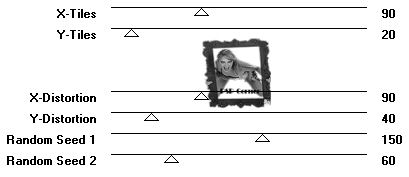
Effekte > Plugins >
VM Distortion > Vision Impossible:
Auswahl >
Auswahl aufheben
13. Speichere
Dein Werk als .jpg-Datei ab.