Und schon kann's
losgehen:
1. Öffne ein neues
transparentes Bild mit einer
Größe von 800 x 600 px.
Fülle es mit der Farbe
#f4eff8 (hell)
2. Kopiere die
Landschafts-Tube "paysagej" und
füge sie als neue Ebene in Dein Bild.
Bild > Größe ändern >
vergrößere sie auf 140 %
(Größe allen Ebenen anpassen NICHT angeklickt)
Stelle die Deckfähigkeit
dieser Ebene auf 70 %.
3. Kopiere die zweite
Landschafts-Tube "calguismist3D13109"
und füge sie als neue Ebene in Dein Bild.
Bild > Größe ändern >
verkleinere sie auf 50 %
(Größe allen Ebenen anpassen NICHT angeklickt)
Verschiebe die Tube in
die rechte obere Ecke
(siehe Vorschaubild)
Stelle den Mischmodus
dieser Ebene auf
"Helligkeit (V)".
4. Kopiere die
Frauen-Tube "femme femme" und
füge sie als neue Ebene in Dein Bild.
Bild > Größe ändern >
vergrößere sie auf 120 %
(Größe allen Ebenen anpassen NICHT angeklickt)
Effekte > 3D-Effekte >
Schlagschatten:
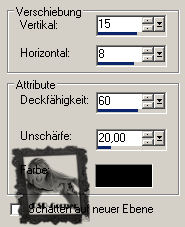
Ebenen > Duplizieren
Ebenen > Zusammenfassen
> Nach unten zusammenfassen.
Verschiebe sie etwas
nach links und nach unten.
5. Schreibe nun einen
Text Deiner Wahl in das Bild
mit einer Schriftart, die Dir gefällt.
Verschiebe sie nach
links oben
(Du kannst sie auch noch drehen, wenn's Dir gefällt)
Effekte > 3D-Effekte >
Schlagschatten:
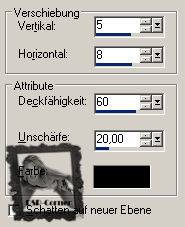
6. Bild > Rand
hinzufügen > 5 px mit der Farbe #57573e (grün)
Bild > Rand hinzufügen >
3 px mit der Farbe #000000 (schwarz)
Aktiviere den Zauberstab
und wähle den farbigen 5px-Rand aus.
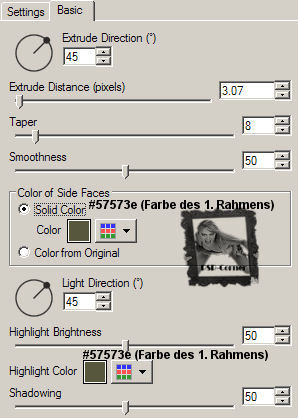
Effekte > Plugins >
Eye Candy 5: Impact > Extrude:
7. Setze nun noch Deinen Namen / Wasserzeichen in das
Bild.
Bearbeiten > Kopieren
8. Öffne Deinen Animation-Shop:
Bearbeiten > Einfügen > Als neue Animation
9. Öffne nun auch die Animation "Animation191"
im Animation-Shop.
Wie Du siehst, besteht diese Animation aus 16
Einzelbildern.
Bearbeiten > Alle auswählen
10. Aktiviere Dein Werk:
Bearbeiten > Kopieren
Bearbeiten > Einfügen > Nach dem aktuell ausgewählten
Einzelbild (15x)
(nun hast Du 16 Einzelbilder von Deinem Bild)
Bearbeiten > Alles auswählen
11. Aktiviere Deine Animation:
Bearbeiten > Kopieren
Aktiviere Dein Werk:
Bearbeiten > Einfügen > In das aktuell ausgewählte
Einzelbild.
(Die Animation hängt nun an Deinem Maus-Cursor)
Klicke an die Stelle, an die Du die Animation setzen
möchtest.
12. Speichere Dein Werk als .gif-Datei.



