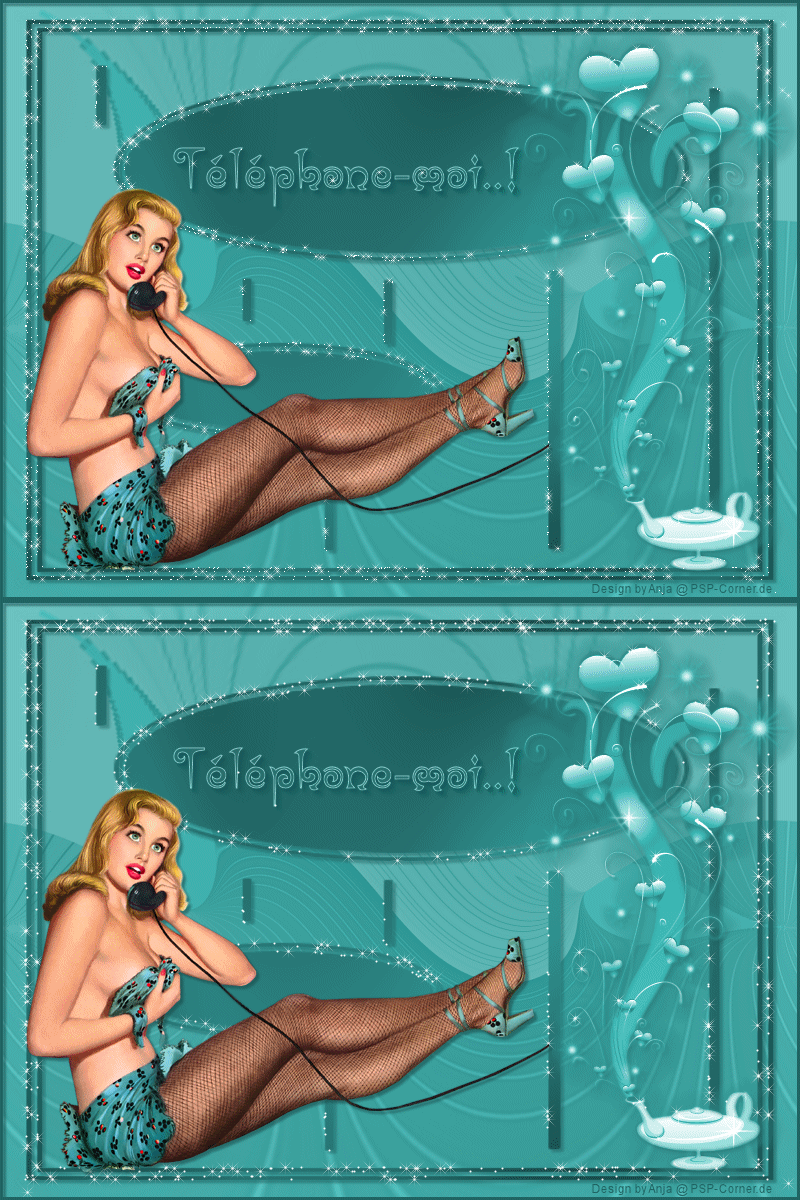
Und schon kann's
losgehen:
1.
Öffne ein neues transparentes Bild mit
einer Größe von 800 x 600 px.
2.
Suche Dir zwei schöne Farben aus Deinen Tuben.
Ich habe als helle Vordergrundfarbe #71c4c2 und als
dunkle Hintergrundfarbe #31a19e gewählt.
Erstelle daraus folgenden Farbverlauf:
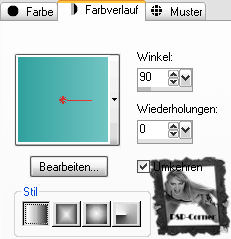
Fülle
Dein Bild mit dem Farbverlauf.
3.
Effekte > Plugins > Flaming Pear > Boss Emboss:
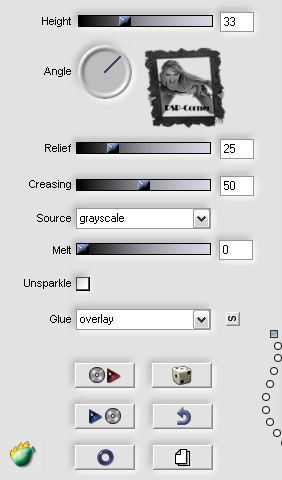
4. Effekte > Geometrieeffekte > Vertikalzylinder:
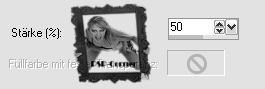
5. Effekte > Reflektionseffekte > Spiegelrotation:

6. Effekte > Geometrieeffekte > Kreis:
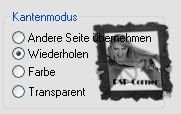
7. Effekte > Plugins > Flaming Pear > Flexify 2:
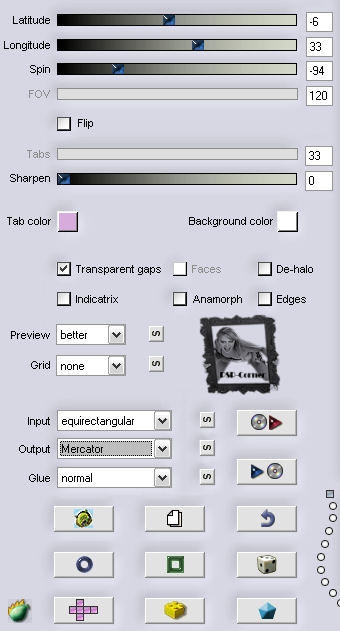
8. Ebene > Neue Rasterebene
Fülle sie mit einer dunkleren Farbe (#216463)
9. Öffne nun die Maske "sax-msk-001" im PSP.
Ebene > Neue Maskenebene > Aus Bild:

Ebenen > Zusammenfassen > Gruppe zusammenfassen.
10. Effekte > Plugins > Graphics Plus > Cross Shadow:
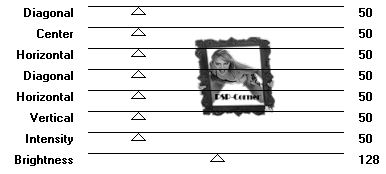
11. Effekte > 3D-Effekte > Schlagschatten:
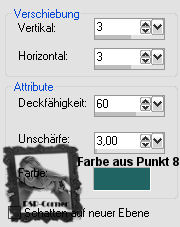
12. Kopiere die Deko-Tube "d04292" und
füge sie als neue Ebene in Dein Bild.
Bild > Vertikal spiegeln
13. Effekte > Bildeffekte > Verschiebung:
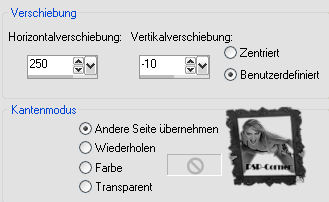
14. Anpassen > Farbton und Sättigung > Kolorieren:
Farbton: 127
Sättigung: 129
(= Werte Deiner dunklen Farbe aus Punkt 8)
15. Effekte > 3D-Effekte > Schlagschatten:
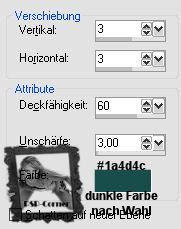
16. Kopiere nun Deine Frauen-Tube "Image71Call
Waiting_LR-05-08-09"
und füge sie als neue Ebene in Dein Bild.
17. Bild > Größe ändern > verkleinere sie auf 53 %
(Größe allen Ebenen anpassen NICHT angeklickt)
Verschiebe sie nach links unten
(siehe Vorschaubild)
18. Effekte > 3D-Effekte > Schlagschatten:
wie zuvor (Punkt 15)
19. Nun solltest Du die oberste Ebene in Deiner
Ebenenpalette aktiviert haben.
Auswahl > Alles auswählen
Ebenen > Neue Rasterebene
Fülle sie mit Deiner dunklen Farbe aus Punkt 8.
20. Auswahl > Ändern > Verkleinern um 3 px.
Drücke jetzt die ENTF-Taste auf Deiner Tastatur.
Auswahl > Auswahl aufheben.
21. Effekte > 3D-Effekte > Schlagschatten:
wie zuvor.
22. Kopiere die Text-Tube "texteok" und
füge sie als neue Ebene in Dein Bild.
Verschiebe sie nach oben in das Oval
(siehe Vorschaubild)
Wenn Du einen eigenen Text erstellen möchtest,
schreibe ihn einfach mit der Schrift und Größe Deiner Wahl
mit dem Text-Werkzeug in das Bild.
Die Vorder- und Hintergrundfarben bleiben dabei
unverändert.
23. Effekte > 3D-Effekte > Schlagschatten
wie zuvor.
24. Setze jetzt noch Deinen Namen/Wasserzeichen in
das Bild.
25. Jetzt stellst Du alle Ebenen unsichtbar,
bis auf die Ebenen "Raster 5" (=Text-Ebene),
Ebene "Raster 2" (=Deko-Tube)
und die Maskenebene.
Ebenen > Zusammenfassen > Sichtbare zusammenfassen.
Schalte nun alle Ebenen wieder sichtbar.
Verschiebe die zusammengefasste Ebene nach unten,
bis über die Hintergrundebene.
Lass diese Ebene aktiviert!
26. Effekte > Plugins > Alien Skin Xenofex 2.0 >
Constellation:
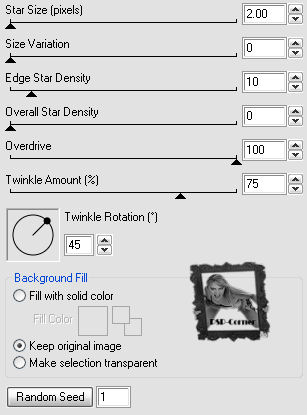
Bearbeiten > Alle Ebenen kopieren
Öffne den Animation-Shop:
Bearbeiten > Einfügen > Als neue Animation
27. Zurück zum Paint Shop Pro:
Bearbeiten > Rückgängig: Constellation
28. Effekte > Plugins > Alien Skin Xenofex 2.0 >
Constellation:
Ändere hier nur folgenden Wert und klicke 1x auf "Random Seed".
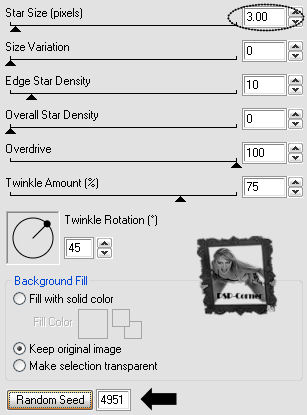
Bearbeiten > Alle Ebenen kopieren
Öffne wieder den Animation-Shop:
Bearbeiten > Einfügen > Nach dem aktuell ausgewählten
Einzelbild.
29. Bearbeiten > Alle auswählen
Schau Dir die Animation in der Animationswiedergabe
an.
Wenn Dir Dein Werk so gefällt, speichere es als
.gif-Datei ab.