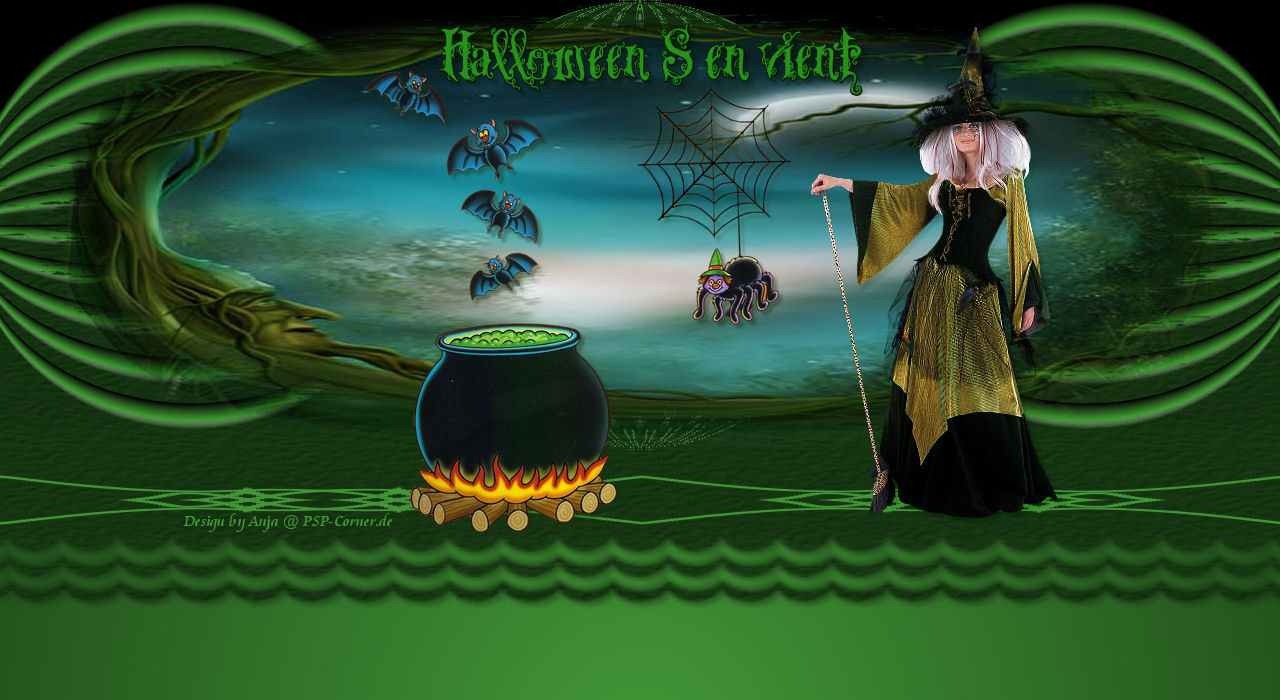
Halloween S'en Vient
(Halloween steht vor der Tür)
Ich habe dieses Tutorial mit der Erlaubnis
von
Titoune (Le Petit Monde de
Titoune) übersetzt.
Ich freue mich sehr darüber, dass ich
Ihre schönen Tutorials übersetzen darf.
Thank you very much Titoune for allowing me
to translate your wonderful tutorials!
Das Copyright des Original-Tutorials liegt bei

das Copyright dieser übersetzten Tutorials liegt bei mir.
Die zu diesem Tutorial benötigten
Filter bekommst Du
auf den Seiten von Waldlichtelfe:

Vielen lieben Dank, liebe Sissy, dass
Du mir Deine
Filterseiten zur Verfügung stellst!
Das hier verwendete Material stammt von:

Gini und
CC-Design
sowie anderen Künstlern und Tubern,
die mir hier leider nicht bekannt sind.
Many thanks to you all for your wonderful material!
Über einen Klick auf dieses Bild
gelangst Du zum Original-Tutorial:

Dieses
übersetzte Tutorial wurde mit PSP XI
geschrieben.
Das Nachbasteln mit anderen Versionen wird aber auch
kein Problem sein.
Für
dieses Tutorial benötigst Du:
Filter:
Filters Unlimited 2.0 > Edges, Round > Round Edge 01
Filter Factory Gallery A > Infinity
Transparency > Eliminate white
MuRa's Meister > Copies
Material:
1
Landschafts-Tube
1 Hexen-Tube
weitere Halloween-Tuben
2 Masken
1 Text-Tube
Das
Original-Material findest Du
hier.
Entpacke die Filter in Deinem PSP-Plugin-Ordner,
das übrige Material legst Du in einen Ordner Deiner Wahl.
Und schon kann's losgehen:
1. Suche Dir 2 Farben
aus Deinen Tuben.
Ich habe als Vordergrundfarbe #439837 (hellgrün)
und als Hintergrundfarbe #143210 (dunkelgrün
= Farbe des Hintergrundes der Landschaftstube) gewählt.
2. Öffne Deine Hintergrundtube "FantasyDay&Night_MistedByGini_10-16-05".
Kopiere sie mit SHIFT + D, schließe das Original.
Lösche die Signatur-Ebene.
Aktiviere die Hintergrundebene (Background)
3. Bild > Leinwandgröße:

Fülle den transparenten Teil dieser Ebene mit
Deiner Hintergrundfarbe.
4. Aktiviere die Ebene mit der Tube.
Bearbeiten > Ausschneiden.
Bearbeiten > Als neue Ebene einfügen.
Lösche die leere Ebene in der Ebenenpalette.
5. Zurück auf die Ebene der Tube.
6. Effekte > Geometrieeffekte > Vertikalzylinder:
Stärke: 50 % (3mal!)
7. Anpassen > Bildrauschentfernung in einem Schritt
Ebenen > Duplizieren
Stelle den Mischmodus dieser Ebene auf "Weiches Licht".
8. Zurück auf die Hintergrundebene.
Effekte > Plugins > Filters Unlimited 2.0 > Edges,
Round > Round Edge 01
(Standardeinstellungen)
9. Ebenen > Neue Rasterebene
Ebenen > Anordnen > Nach unten verschieben
Fülle diese Ebene mit einem farbigen Hintergrund.
10. Effekte > Plugins > (Filters Unlimited 2.0 >)
Filter Factory Gallery A > Infinity
(Standardeinstellungen)
11. Anpassen > Farbton und Sättigung > Kolorieren:
(in meinem Beispiel: Farbton: 79 / Sättigung: 132
= Werte der Hintergrundfarbe)
12. Effekte > Plugins > Transparency > Eliminate White
Benenne diese Ebene "01"
13. Ebene > Neue Rasterebene
Ebenen > Anordnen > Nach unten verschieben.
Fülle sie mit Deiner Hintergrundfarbe (#143210)
14. Aktiviere nun wieder die Ebene "01"
Effekte >
Geometrieeffekte > Kreis:
Kantenmodus: Wiederholen
Ebenen > Duplizieren
Bild > Vertikal spiegeln.
15. Aktiviere nun die unterste Ebene in der Ebenenpalette:
Bild > Leinwandgröße:

Fülle die transparente Fläche mit Deiner Hintergrundfarbe.
16. Öffne nun die Maske
"ScallopsSmall_chickmask2"
im PSP
und minimiere sie.
Ebenen > Neue Maskenebene > Aus Bild:

Ebenen > Zusammenfassen > Gruppe zusammenfassen.
17. Ebenen > Neue Rasterebene
Ebenen > Anordnen > Nach unten verschieben
Bild > Leinwandgröße:

19. Fülle den Hintergrund mit folgendem
Farbverlauf
aus den Farben vom Anfang:

20. Aktiviere nun wieder die Maskenebene ("Gruppe - Raster 2")
Effekte > Geometrieeffekte > Vertikalperspektive:

21. Effekte > Textureffekte > Textur:

22. Effekte > 3D-Effekte > Schlagschatten:

Wiederhole diesen Schlagschatten mit
Vertikal: / Horizontal: -4
23. Öffne nun ein neues transparentes
Bild mit einer
Größe von 1280 x 150 px.
Fülle es mit Deiner Vordergrundfarbe (#439837)
24. Öffne die Maske "tag
12 ccdesigns" in Deinem PSP
und minimiere sie.
Ebenen > Neue Maskenebene > Aus Bild:

Ebenen > Zusammenfassen > Gruppe zusammenfassen.
Bearbeiten > Kopieren
Zurück zu Deinem Bild:
Bearbeiten > Als neue Ebene einfügen.
Ebenen > Anordnen > An erste Stelle verschieben.
25. Effekte > Bildeffekte > Verschiebung:

26. Effekte > Plugins > MuRa's Meister > Copies:

27. Effekte > 3D-Effekte >
Schlagschatten:
wie zuvor (Punkt 22)
28. Du befindest Dich weiterhin auf der
obersten
Ebene in der Ebenenpalette.
Kopiere nun z. B. die Hexentube
"1Patries_HH38-Witch2028_11-9-09"
oder eine andere Tube Deiner Wahl
und füge sie als neue Ebene in Dein Bild.
evtl. Bild > Größe ändern
Verschiebe sie dorthin, wo es Dir gefällt.
29. Ebenen > Duplizieren
Nun befindest Du Dich auf der Kopie-Ebene.
Anpassen > Farbton und Sättigung >
Kolorieren:
wie in Punkt 11
(in meinem Beispiel: Farbton: 79 / Sättigung: 132
= Werte der Hintergrundfarbe)
Aktiviere nun Dein Löschwerkzeug und entferne
Bereiche
(wie z. B. Gesicht, Haar, Hände und Besen)
die nicht eingefärbt werden sollen.
Stelle den Mischmodus dieser Ebene auf "Weiches Licht"
31. Effekte > 3D-Effekte > Schlagschatten:
wie zuvor
32. Kopiere jetzt die Text-Tube "texte"
und
füge sie als neue Ebene in Dein Bild.
Verschiebe sie nach oben
(siehe Vorschaubild)
33. Ebenen > Duplizieren
Stelle auch diese Ebene (Kopie) auf "Weiches Licht"
34. Effekte > 3D-Effekte >
Schlagschatten:
wie zuvor
35. Jetzt darfst Du Dein Bild nach Deinem Geschmack dekorieren.
Hier mein Beispiel:
Öffne die Tube "ab_HalloweenCling9" im PSP.
Damit Du es besser erkennen und
bearbeiten kannst,
vergrößere das Bild einfach.
Wähle nun die einzelnen Bilder mit der
Freihandauswahl (Lasso-Tool) aus,
kopiere sie und füge sie jeweils als neue Ebene in Dein Bild.
Passe die Größe der Tuben Deinem Bild an.
Verschiebe sie dorthin, wo es Dir gefällt.
Wende den Schlagschatten (wie zuvor) an allen Tuben an.
36. Setze nun noch Deinen Namen / Wasserzeichen in das Bild.
Ebenen > Zusammenfassen > Alle zusammenfassen.
Speichere Dein Werk als jpg-Datei.
Glückwunsch!
Du
hast es geschafft!
Solltest
Du Fragen hierzu haben, sende
mir einfach eine
E-Mail
Viele Grüße
Anja

© PSP-Corner.de 10/2010