
Top: Solidão
Ich habe dieses Tutorial mit der Erlaubnis
von
Tereza (Tereza Lamy
Designs) übersetzt.
Ich freue mich sehr darüber, dass ich
Ihre schönen Tutorials übersetzen darf.
Thank you very much
Tereza for allowing me
to translate your wonderful tutorials!
Das Copyright des Original-Tutorials liegt bei

das Copyright dieser übersetzten Tutorials liegt bei mir.
Die zu diesem Tutorial benötigten
Filter bekommst Du
auf den Seiten von Waldlichtelfe:

Vielen lieben Dank, liebe Sissy, dass
Du mir Deine
Filterseiten zur Verfügung stellst!
Das hier verwendete Material stammt von:
Thafs
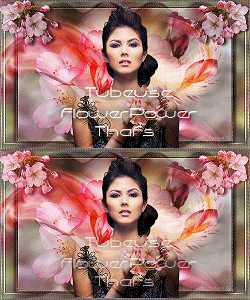
K@arine

Cameron Tags

Suzi Sgai

Many thanks for all your wonderful tubes and masks!
Über einen Klick auf dieses Bild
gelangst Du zum Original-Tutorial:
Dieses
übersetzte Tutorial wurde mit PSP XI
geschrieben.
Das Nachbasteln mit anderen Versionen wird aber auch
kein Problem sein.
Für
dieses Tutorial benötigst Du:
Filter:
Alien Skin Eye Candy 5: Impact > Perspective Shadow
Stylize > Extrude
Flaming Pear > Flood
Material:
1
Landschafts-Tube (misted)
1 Frauen-Tube
1 Deko-Tube
2 Masken
1 Border-Maske
Das
Original-Material findest Du
hier.
Entpacke die Filter in Deinem PSP-Plugin-Ordner,
die Masken gehören in den PSP-Masken-Ordner,
das übrige Material legst Du in einen Ordner Deiner Wahl.
Und schon kann's losgehen:
1. Öffne die Frauen-Tube im PSP.
Suche Dir zwei Farben aus Deiner Tube.
Ich habe als dunkle
Vordergrundfarbe #111212
und als etwas hellere Hintergrundfarbe #57544b
gewählt.
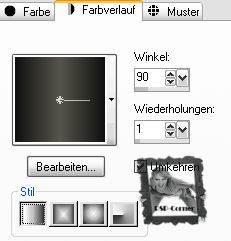
Erstelle daraus folgenden Farbverlauf:
2. Öffne nun ein neues
transparentes Bild mit einer
Größe von 1000 x 550 px.
Fülle es mit dem Farbverlauf.
3. Effekte > Plugins > Stylize > Extrude:

4. Effekte > Kanteneffekte > Nachzeichnen
Anpassen > Schärfe Scharfzeichnen
5. Ebenen > Neue Rasterebene
Fülle sie mit Deiner Vordergrundfarbe.
Ebenen > Maske laden/speichern > Maske aus Datei laden:

Lösche die Maskenebene in der Ebenenpalette.
Ebenen > Zusammenfassen > Gruppe zusammenfassen.
Stelle die Deckfähigkeit dieser Ebene auf 75 %.
Fülle auch diese wieder mit Deiner Vordergrundfarbe.
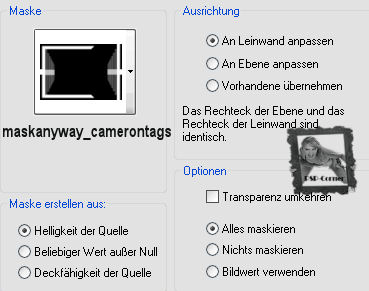
Ebenen > Maske laden/speichern > Maske aus Datei laden:
Lösche die Maskenebene in der Ebenenpalette.
Ebenen > Zusammenfassen > Gruppe zusammenfassen.
7. Effekte > 3D-Effekte > Schlagschatten:
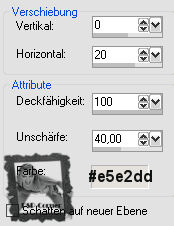
(oder wähle eine andere helle Farbe aus Deiner Haupt-Tube)
8. Kopiere die Landschafts-Tube "SS_381"
und füge sie als neue Ebene in Dein Bild.
Stelle die Deckfähigkeit dieser Ebene auf 90 %.
9.
Kopiere die Frauen-Tube
k@rine_ dreams _Pretty_Woman_1370_Decembre_2010
und füge sie als neue Ebene in Dein Bild.
10.
Bild > Größe ändern > Verkleinere sie auf 62 %
(Größe allen Ebenen anpassen NICHT angeklickt)
Effekte > Bildeffekte > Verschiebung:
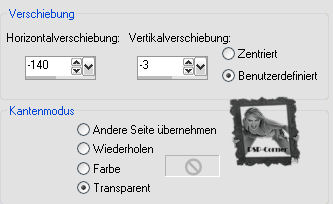
(Diese Werte können sich je nach Tube verändern.
Orientiere Dich einfach an dem Vorschaubild)
11. Effekte > 3D-Effekte > Schlagschatten:
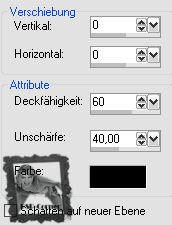
12. Kopiere die Text-Datei "texto" und
füge sie als neue Ebene in Dein Bild.
13. Effekte > Maleffekte > Kreidezeichnung:
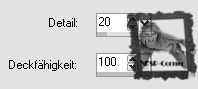
Stelle die Deckfähigkeit dieser Ebene auf 80 %.
14. Effekte > Bildeffekte > Verschiebung:
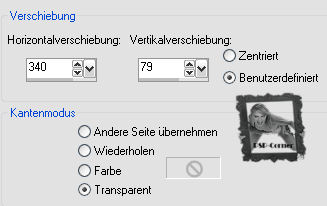
(Diese Werte können sich je nach Tube verändern.
Orientiere Dich einfach an dem Vorschaubild)
15. Ebenen > Zusammenfassen > Sichtbare zusammenfassen.
16. Kopiere die Tube "floweret galets_tubed_by_thafs"
und füge sie als neue Ebene in Dein Bild.
17. Bild > Größe ändern > verkleinere sie auf 70 %
(Größe allen Ebenen anpassen NICHT angeklickt)
Effekte > Bildeffekte > Verschiebung:

(Diese Werte können sich je nach Tube verändern.
Orientiere Dich einfach an dem Vorschaubild)
18. Bild > Leinwandgröße:
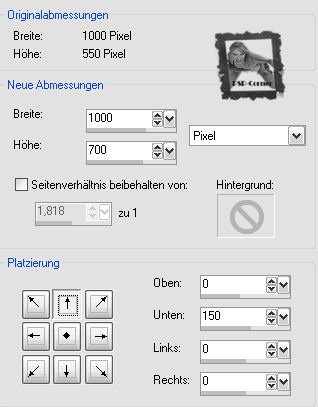
19. Effekte > Plugins > Alien Skin Eye Candy 5: Impact >
Perspective Shadow:

20. Ebenen > Neue Rasterebene
Fülle diese Ebene mit folgendem Farbverlauf:
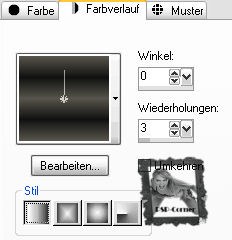
Ebenen > Anordnen > An letzte Stelle verschieben
21. Effekte > Plugins > Flaming Pears > Flood:

22. Ebenen > Maske laden/speichern > Maske aus Datei laden:
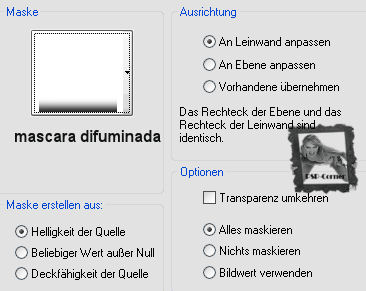
Lösche die
Maskenebene in der Ebenenpalette.
Ebenen > Zusammenfassen > Gruppe zusammenfassen.
Wiederhole diese Maskenanwendung noch einmal.
23. Ebenen > Neue Rasterebene
Ebenen > Anordnen > Nach unten verschieben
Fülle diese Ebene mit Deiner helleren Hintergrundfarbe.
24. Setze nun noch Deinen Namen / Wasserzeichen in Dein Bild.
Ebenen > Zusammenfassen > Alles zusammenfassen
25. Datei > Exportieren > JPEG-Optimierung: Komprimierungswert: 20
Speichere Dein Werk als .jpg-Datei.
Glückwunsch!
Du
hast es geschafft!
Solltest
Du Fragen hierzu haben, sende
mir einfach eine
E-Mail
Viele Grüße
Anja

© PSP-Corner.de 03/2011