Und schon kann's
losgehen:
1. Öffne ein neues transparentes Bild
mit einer Größe
von 800 x 600 px.
2. Suche Dir eine helle
Vordergrundfarbe und eine
dunkle Hintergrundfarbe aus Deiner Tube.
Erstelle daraus folgenden
Farbverlauf:
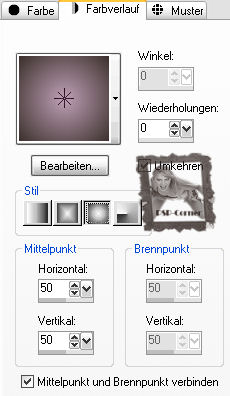
Fülle Dein Bild damit.
3. Ebenen > Neue Rasterebene
Auswahl > Alles auswählen
Kopiere Deine Tube und füge sie in
eine Auswahl.
Auswahl > Auswahl aufheben.
4. Effekte > Bildeffekte > Nahtloses
Kacheln:
(Standardeinstellungen)

5. Ebenen > Maske laden/speichern >
Maske aus Datei laden:
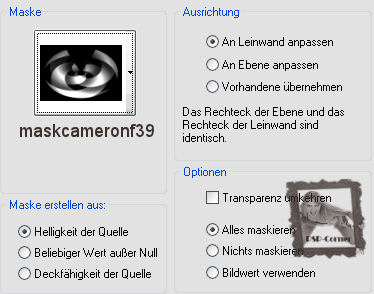
Ebenen > Zusammenfassen > Gruppe
zusammenfassen.
6. Effekte > Benutzerdefinierte
Filter > Flachrelief 3 ODER Emboss 3
7. Ebenen > Zusammenfassen >
Sichtbare zusammenfassen
8. Effekte > Plugins > Flaming Pear >
Flexify 2:
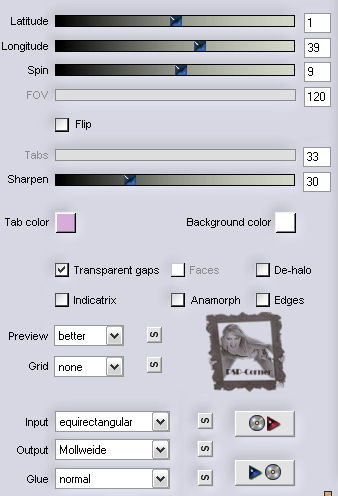
9. Effekte > Geometrieeffekte >
Vertikalperspektive:
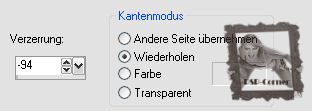
10. Ebenen > Duplizieren
Bild > Horizontal spiegeln
Ebenen > Zusammenfassen > Sichtbare
zusammenfassen.
11. Bild > Leinwandgröße:
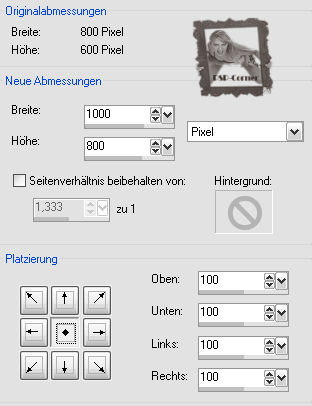
12. Bild > Größe ändern > verkleinere
den Inhalt des Bildes auf 80 %
(Größe allen Ebenen anpassen NICHT angeklickt)
13. Effekte > Mura's Meister >
Copies:
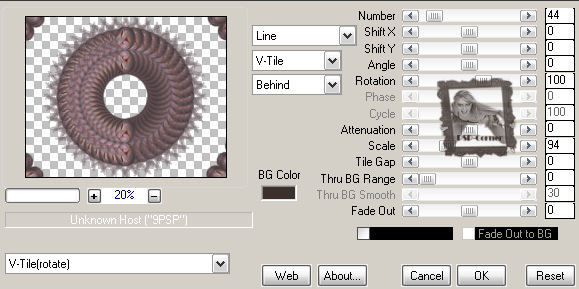
14. Effekte > 3D-Effekte >
Schlagschatten:
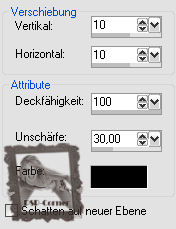
15.
Ebenen > Neue Rasterebene
Ebenen
> Anordnen > Nach unten verschieben
16.
Fülle diese Ebene mit einer Farbe, die zu Deinem Bild passt.
Wende
auf dieser Ebene einen Textureffekt an, der Dir gefällt.
Effekte
> Plugins > FM Tile Tools > Blend Emboss
(Standardeinstellungen)
17.
Öffne nun Deine ausgewählte Haupttube im PSP.
Bearbeite die Tube mit der Maske:
(Ebenen
> Maske laden/speichern > Maske aus Datei laden:)
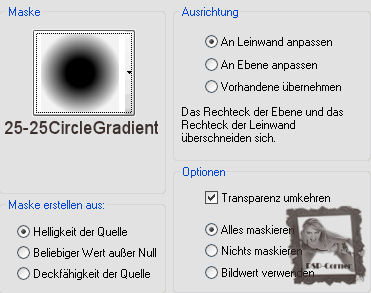
Ebenen
> Zusammenfassen > Gruppe zusammenfassen.
18.
Kopiere nun Dein Tube und füge sie als neue Ebene
in Dein Bild.
Nun
kannst Du die Tube evtl. noch verkleinern und/oder
störende Teile mit dem Löschwerkzeug ausradieren.
19.
Füge evtl. einen Rahmen an Dein Bild, der Dir gefällt.
20.
Setze jetzt noch Dein Wasserzeichen/Namen in Dein Bild.
Ebenen
> Zusammenfassen > Alle zusammenfassen.
21.
Exportiere und speichere Dein Werk als .jpg-Datei.