
Christmas Time
Ich habe dieses Tutorial mit der Erlaubnis
von
Silvia Terencio übersetzt.
Ich freue mich sehr darüber, dass ich
Ihre schönen Tutorials übersetzen darf.
Thank you very much Silvia for allowing me
to translate your wonderful tutorials!
Das Copyright des Original-Tutorials liegt bei

das Copyright dieser übersetzten Tutorials liegt bei mir.
Die zu diesem Tutorial benötigten
Filter bekommst Du
auf den Seiten von Waldlichtelfe:

Vielen lieben Dank, liebe Sissy, dass
Du mir Deine
Filterseiten zur Verfügung stellst!
Die Tube "leeloo_TildaWinterPaperdolls_MH4"
ist ein Werk von Leeloo (hier),
die übrigen Tuben und die Animation sind Werke von Silvia Terencio
selbst.
Über einen Klick auf dieses Bild
gelangst Du zum Original-Tutorial:
Dieses
übersetzte Tutorial wurde mit PSP XI
geschrieben.
Das Nachbasteln mit anderen Versionen wird aber auch
kein Problem sein.
Für
dieses Tutorial benötigst Du:
Filter:
Adjust > Variations
Den Filter bekommst Du hier
Material:
2 Wintertuben
2 Rahmen-Tuben
verschiedene Deko-Tuben
1 Text-Tube
1 Animation
Das
Original-Material findest Du
hier.
Lege das gesamte Material in einen Ordner Deiner Wahl.
Und schon kann's losgehen:
1. Öffne ein neues
transparentes Bild mit einer
Größe von 650 x 600 px.
2. Suche Dir eine helle Hintergrundfarbe (#faf9f9).
Fülle Dein Bild damit.
3. Kopiere die Tube "st_cloud_xmastime"
und füge sie als neue Ebene in Dein Bild.
Aktiviere Deine
Objektauswahl und übernimm
folgende Einstellungen:
Position x: 12
Position y: 24
Hier mal ein Screen, um zu verdeutlichen, was ich meine:

Stelle die Deckfähigkeit dieser Ebene auf 72 %.
4. Kopiere die Rahmen-Tube
"st_frame01_xmastime"
und füge sie als neue Ebene in Dein Bild.
Aktiviere Deine
Objektauswahl und übernimm
folgende Einstellungen:
Position x: 80
Position y: 34
5. Kopiere die Deko-Tube
"st_glitter_xmastime und
füge sie als neue Ebene in Dein Bild.
Aktiviere Deine
Objektauswahl und übernimm
folgende Einstellungen:
Position x: 25
Position y: 40
6. Kopiere die Tube "st_imagem_xmastime
und
füge sie als neue Ebene in Dein Bild.
Aktiviere Deine
Objektauswahl und übernimm
folgende Einstellungen:
Position x: 103
Position y: 104
Auswahl > Alles auswählen
Auswahl > Frei
Auswahl > Ändern > Verkleinern um 13 px.
Auswahl > Umkehren
Drücke die ENTF-Taste Deiner Tastatur.
Auswahl > Aufheben
7. Nun kopiere die
Rahmen-Tube "st_frame02_xmastime07"
und füge sie als neue Ebene in Dein Bild.
Aktiviere Deine
Objektauswahl und übernimm
folgende Einstellungen:
Position x: 83
Position y: 86
Effekte > 3D-Effekte > Schlagschatten:
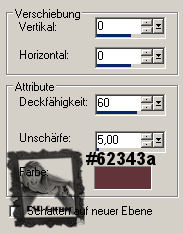
8. Öffne nun die Tube leeloo_TildaWinterPaperdolls_MH4".
Kopiere hieraus die Ebene "Raster1" und
füge
sie als neue Ebene in Dein Bild.
Bild > Größe ändern > verkleinere sie
auf 80 %.
(Größe allen Ebenen anpassen NICHT angeklickt)
Effekte > Plugins > Adjust > Variations:

Aktiviere Deine
Objektauswahl und übernimm
folgende Einstellungen:
Position x: 21
Position y: 192
Effekte > 3D-Effekte > Schlagschatten:
HINWEIS:
Wenn Du nun Deinen Schneemann noch
zum Lächeln bringen möchtest,
kannst Du hier nun noch die Tube "st_smile_xmastime" einsetzen:

9. Kopiere die WordArt-Datei "st_wordart_xmastime"
und füge sie als neue Ebene in Dein Bild.
Aktiviere Deine
Objektauswahl und übernimm
folgende Einstellungen:
Position x: 140
Position y: 475
10. Setzt nun noch
Deinen Namen / Wasserzeichen in das Bild
(ich habe es oben links in den Rahmen gesetzt, damit es
später nicht durch die Animation verdeckt wird)
Ebenen > Zusammenfassen > Alle zusammenfassen.
Bearbeiten > Kopieren
(bitte das Bild NICHT schließen)
11. Öffne Deinen Animation-Shop.
Bearbeiten > Einfügen > Als neue Animation.
Dupliziere Dein Bild nun
so oft, dass Du schließlich
insgesamt 38 Einzelbilder hast.
Bearbeiten > Alle auswählen
12. Um gleich Deine
Animation besser platzieren zu können,
aktiviere den Referenzpunkt-Button im Animation-Shop
(den findest Du unter "Ansicht" > "Werkzeugleiste"
und richte ihn wie in der folgenden Abbildung ein.
13. Ziehe mit dem Cursor
in Deinem Bild mit gedrückter Maustaste
von links oben nach rechts unten in Dein Bild.
Am Punkt (624, 474) lässt Du die Maustaste wieder los:

14. Öffne nun die Animation "Ani_TagXmasTime_SilTerencio 01"
im Animation-Shop.
Lösche hier das 1. Einzelbild.
Bearbeiten > Alles auswählen
15. Ziehe nun mit gedrückter Maustaste
das erste Einzelbild Deiner
Animation in das erste Einzelbild Deines Werkes.
Setze sie an folgenden Punkt an:

16. Um jetzt die Markierung aus Deinem
Bild herauszunehmen,
drücke nun auf "Löschen".

17. Aktiviere nun das 1. Einzelbild Deines Werkes.
Bearbeiten > Einfügen > VOR dem aktuell
ausgewählten Einzelbild
(Du solltest noch ein Blanko Deines Bildes im Speicher liegen haben.
Wenn nicht, kopiere es noch einmal aus dem PSP)
18. Animation > Einzelbildeigenschaften:
Frame 1 =
150
Frames 2 bis 20 = 10
Frames 21 - 29 = 12
Frames 30 - 35 = 14
Frames 36 und 37 = 16
Frame 38 = 100
Frame 39 = 500
19. Speichere Dein Werk als .gif-Datei ab.