Und schon kann's
losgehen:
1. Öffne ein neues Bild mit einer
Größe von 700 x 400 px,
Farbe #9c816c.
2. Auswahl > Alles auswählen
3. Ebenen > Neue Rasterebene
4. Kopiere die Tube
"calguisromantical171110"
und füge sie in eine Auswahl.
5. Auswahl > Auswahl aufheben
6. Bild > Vertikal spiegeln
7. Effekte > Bildeffekte >
Verschiebung:

8.
Setze den Mischmodus dieser Ebene auf "Helligkeit (V)"
und die Deckfähigkeit auf 69 %.
9.
Kopiere die Paar-Tube "calguismistedcouple27910" und
füge sie als neue Ebene in Dein Bild.
10.
Bild > Größe ändern > verkleinere sie auf 65 %.
(Größe allen Ebenen anpassen NICHT angeklickt)
11.
Effekte > Bildeffekte > Verschiebung:

12.
Setze den Mischmodus dieser Ebene auf "Helligkeit (V)"
und die Deckfähigkeit auf 71 %.
13.
Ebenen > Zusammenfassen > Sichtbare zusammenfassen
14.
Auswahl > Alles auswählen
Auswahl
> Ändern > Verkleinern um 17 px.
15.
Auswahl > Umkehren
16.
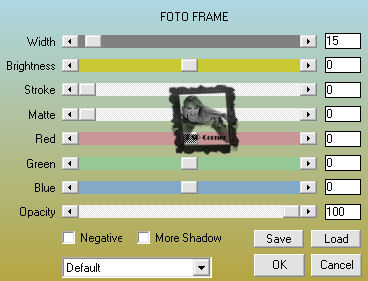
Effekte > Plugins > AAA Frames > Photo Frame:
17.
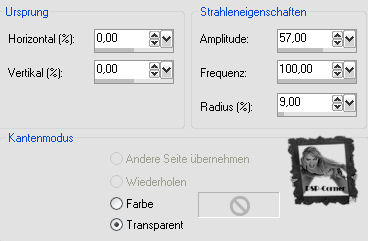
Effekte > Verzerrungseffekte > Korona:
18.
Auswahl > In Ebene umwandeln
19.
Auswahl > Auswahl aufheben.
20.
Setze den Mischmodus dieser Ebene auf "Multiplikation"
und die Deckfähigkeit auf 66 %.
21.
Auswahl > Alles auswählen
Auswahl
> Ändern > Verkleinern um 17 px.
22.
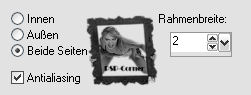
Auswahl > Ändern > Auswahlrahmen auswählen:
23.
Ebenen > Neue Rasterebenen
Fülle
die Auswahl mit der Farbe aus Punkt 1 (#9c816c).
24.
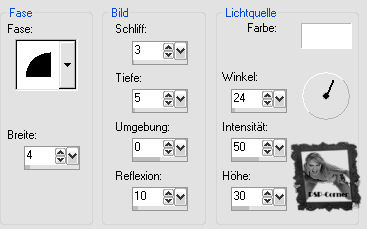
Effekte > 3D-Effekte > Innenfase:
25.
Auswahl > Auswahl aufheben.
26.
Ebenen > Zusammenfassen > Sichtbare zusammenfassen
27.
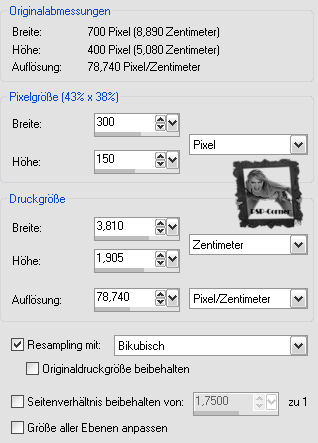
Bild > Größe ändern:
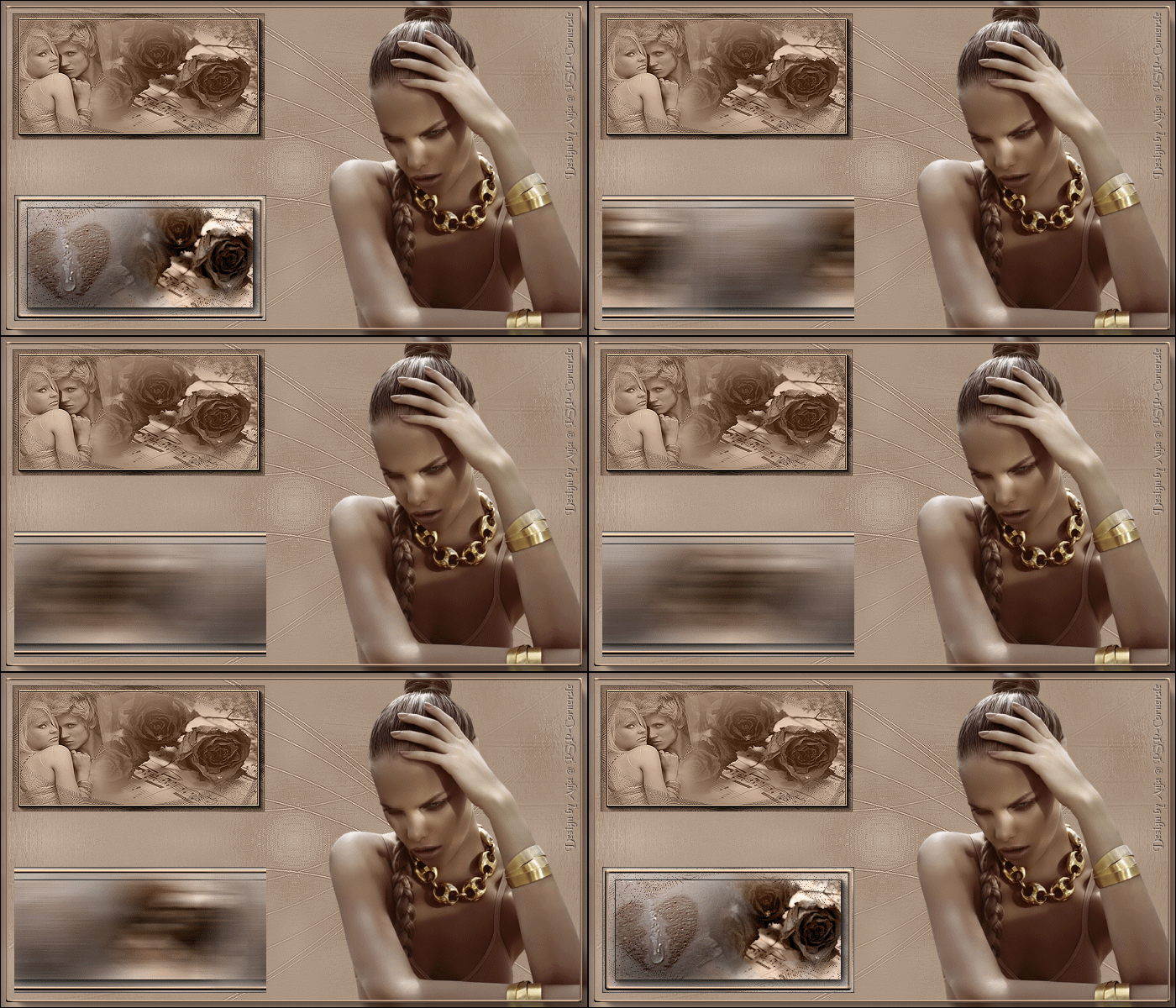
28.
Anpassen > Schärfe > Scharfzeichnen
29.
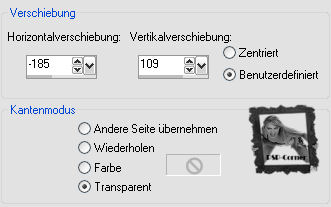
Effekte > Bildeffekte > Verschiebung:
30.
Anpassen > Schärfe > Scharfzeichnen
31.
Ebenen > Neue Rasterebene
32.
Stelle nun Deine Vordergrundfarbe auf #9c816c (dunkel)
und Deine Hintergrundfarbe auf #deccbe (hell).
33.
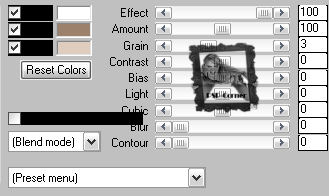
Effekte > Plugins > Mura's Meister > Cloud:
34.
Effekte > Plugins > (Filters Unlimited 2.0 >) Tramages
> Wee Scratches: 164
35.
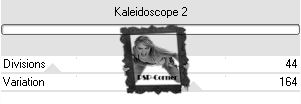
Effekte > Plugins > Filters Unlimited 2.0 > Tile & Mirror
> Kaleidoscope 2:
36.
Anpassen > Schärfe > Scharfzeichnen
37.
Ebenen > Neue Rasterebene
Fülle
sie mit Deiner dunklen Vordergrundfarbe (#9c816c)
38.
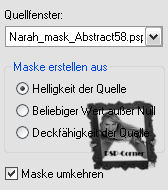
Öffne die Maske "Narah_mask_Abstract58" im PSP
und minimiere sie.
Ebenen
> Neue Maskenebene > Aus Bild:
39.
Ebenen > Zusammenfassen > Gruppe zusammenfassen.
40.
Stelle den Mischmodus dieser Ebene auf "Helligkeit (V)".
41.
Effekte > Kanteneffekte > Nachzeichnen
42.
Ebenen > Duplizieren
Bild >
Horizontal spiegeln.
43.
Ebenen > Zusammenfassen > Nach unten zusammenfassen.
44.
Stelle die Deckfähigkeit dieser Ebene auf 55 %.
Anpassen > Schärfe > Scharfzeichnen.
45.
Ebenen > Zusammenfassen > Nach unten zusammenfassen.
46.
Ebenen > Anordnen > Nach unten verschieben.
47.
Aktiviere die zusammengefasste Ebene (oberste Ebene)
48.
Kopiere die Frauen-Tube "calguisportrait1291" und
füge sie als neue Ebene in Dein Bild.
49.
Bild > Größe ändern > verkleinere sie auf 40 %.
(Größe allen Ebenen anpassen NICHT angeklickt)
50.
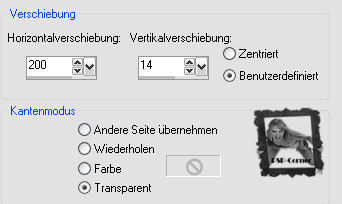
Effekte > Bildeffekte > Verschiebung:
51.
Ebenen > Zusammenfassen > Sichtbare zusammenfassen.
52.
Auswahl > Alles auwählen
Auswahl
> Ändern > Verkleinern um 8 px.
53.
Auswahl > Umkehren
54.
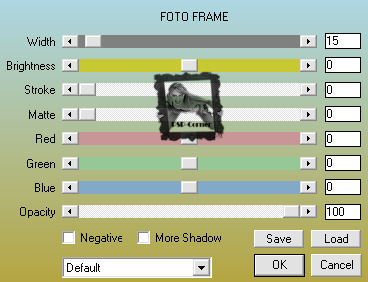
Effekte > Plugins > AAA Frames > Photo Frame:
55.
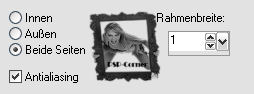
Auswahl > Ändern > Auswahlrahmen auswählen:
56.
Ebenen > Neue Rasterebene
Fülle
sie mit Deiner dunklen Vordergrundfarbe (#9c816c)
57.
Effekte > 3D-Effekte > Innenfase:
58.
Auswahl > Auswahl aufheben.
59.
Ebenen > Neue Rasterebene
Setze
nun Deinen Namen / Wasserzeichen in Dein Bild.
60.
Ebenen > Zusammenfassen > Sichtbare zusammenfassen.
61.
Bearbeiten > Kopieren
62.
Öffne den Animation-Shop.
63.
Bearbeiten > Einfügen > Als neue Animation
64.
Öffne die "Ani1" in Deinem Animation-Shop.
65.
Dupliziere Dein Bild nun so oft, bis Du die gleiche Anzahl an
Einzelbilder hast,
wie in Deiner Animation "Ani1" - hier: 15 Einzelbilder
66.
Bearbeiten > Alle auswählen
67.
Aktiviere die Animation "Ani1"
Bearbeiten > Alle auswählen
Bearbeiten > Kopieren
68.
Bearbeiten > Einfügen > In markiertes Einzelbild.
Setze
die Animation unter das verkleinerte Bild in Deinem Werk.
69.
Setze die Einzelbildeigenschaften nun so, wie es Dir gefällt.
(Animation > Einzelbildeigenschaften)
70.
Speichere Dein Werk als .gif-Datei ab.