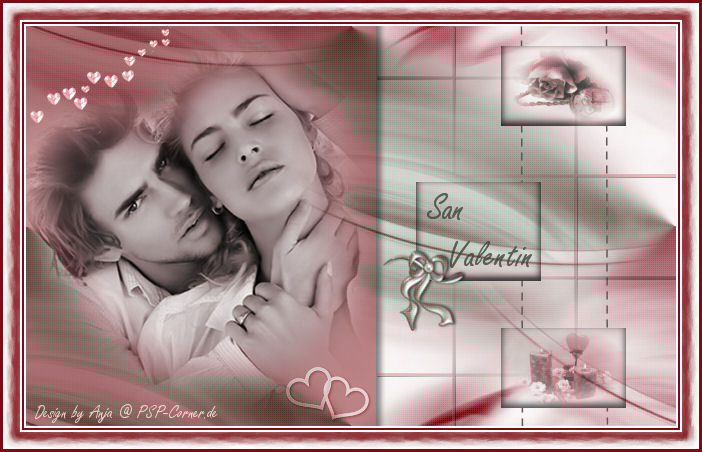
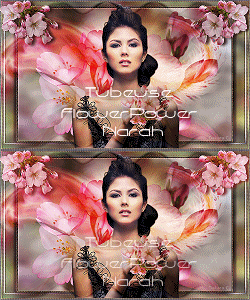
Und schon kann's
losgehen:
1. Öffne ein neues weißes (#ffffff)
Bild mit einer
Größe von 650 x 400 px.
2. Ebene > Neue Rasterebene
Fülle es mit der Farbe #7e0b11 -
braun
(oder einer anderen Farbe aus Deinen Tuben)
3. Öffne die Maske
"Narah_mask_Abstract60" im PSP
und minimiere sie.
Ebenen > Neue Maskenebene > Aus Bild:
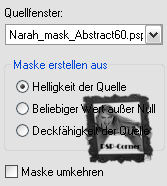
4.
Ebenen > Zusammenfassen > Gruppe zusammenfassen.
5.
Effekte > Plugins > AAA Filters > AAA Multi-Filter:

6.
Effekte > Bildeffekte > Nahtloses Kacheln:
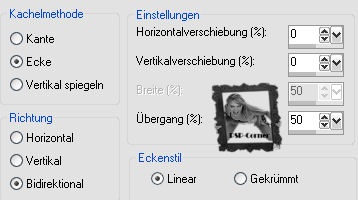
7.
Ebene > Neue Rasterebene
Fülle es mit der Farbe aus Punkt 2
(#7e0b11)
8. Bild > Frei drehen:
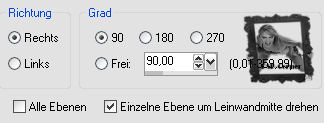
9. Effekte > Bildeffekte >
Verschiebung:
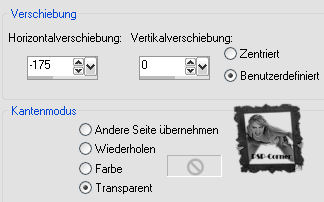
10. Stelle den Mischmodus dieser
Ebene auf "Multiplikation"
und die Deckfähigkeit auf 49 %.
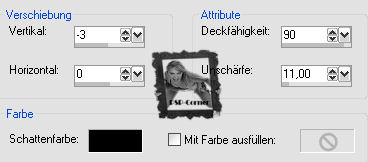
11. Effekte > 3D-Effekte >
Schlagschatten:
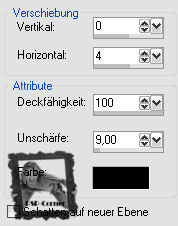
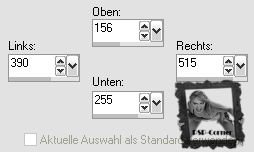
12. Aktiviere nun das Auswahlwerkzeug
und klicke
auf "Benutzerdefinierte Auswahl" mit diesen Einstellungen:
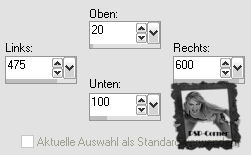
13. Ebenen > Neue Rasterebene
14. Effekte > 3D-Effekte >
Aussparung:
15. Kopiere die Tube
"12283242300_divers" und
füge sie in eine Auswahl.
16. Stelle den Mischmodus dieser
Ebene auf "Helligkeit"
und die Deckfähigkeit auf 79 %.
17. Auswahl > Auswahl aufheben.
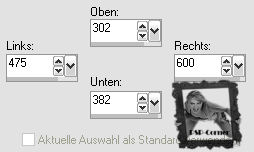
18. Aktiviere nun wieder das
Auswahlwerkzeug und klicke
auf "Benutzerdefinierte Auswahl" mit diesen Einstellungen:
19. Ebenen > Neue Rasterebene
20. Effekte > 3D-Effekte >
Aussparung:
wie zuvor (Punkt 14)
21. Auswahl > Auswahl aufheben.
22. Aktiviere Dein Textwerkzeug und
schreibe einen Text in dieses Feld.
23. Aktiviere nun noch einmal das
Auswahlwerkzeug und klicke
auf "Benutzerdefinierte Auswahl" mit diesen Einstellungen:
24.
Ebenen > Neue Rasterebene
25. Effekte > 3D-Effekte >
Aussparung:
wie zuvor (Punkt 14)
26.Kopiere die Tube
"1228324205_divers" und
füge sie in eine Auswahl.
27. Stelle den Mischmodus dieser
Ebene auf "Multiplikation"
und die Deckfähigkeit auf 79 %.
28. Aktiviere nun das
Zeichenstiftwerkzeug (V) und zeichne
die "Verbindungskette" zwischen den Bildern auf der rechten Seite.
Ich habe hierzu folgende
Einstellungen gewählt:

29. Kopiere nun die Deko-Tube
"Imagen76" und
füge sie als neue Ebene in Dein Bild.
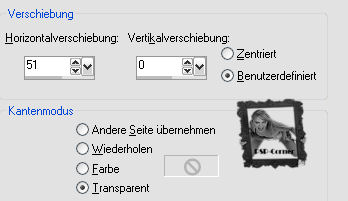
30. Effekte > Bildeffekte >
Verschiebung:
31. Kopiere jetzt die Paar-Tube
"122072410835_couples" und
füge sie als neue Ebene in Dein Bild.
32. Bild > Größe ändern > verkleinere
sie auf 85 %
(Größe allen Ebenen anpassen NICHT angeklickt)
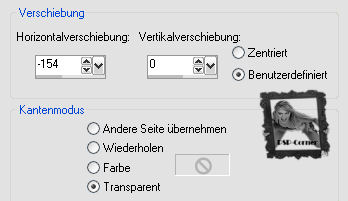
33. Effekte > Bildeffekte >
Verschiebung:
34. Anpassen > Farbton und Sättigung
> Kolorieren:
Farbton: 0
Sättigung: 20
35. Ebenen > Neue Rasterebene
Setze nun Deinen Namen /
Wasserzeichen in das Bild.
36. Bild > Rand hinzufügen > 2 px in
weiß (#ffffff)
37. Bild > Rand hinzufügen > 2 px in
Deiner 2. Farbe (#7e0b11)
38. Bild > Rand hinzufügen > 2 px in
weiß (#ffffff)
39. Ansicht > Symbolleisten > Script:

a) Rand hinzufügen: 8 px mit der 2.
Farbe (#7e0b11) - OK
b) Rand hinzufügen: 12 px mit weiß
(#ffffff) - OK
c) Pinselstriche:
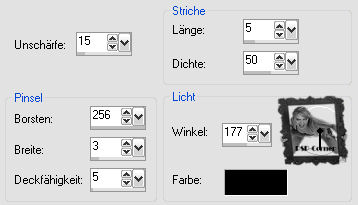
OK.
40. Auswahl > Alles auswählen
Auswahl > Ändern > Verkleinern um 3
px.
41. Auswahl > Umkehren
Fülle die Auswahl mit der Farbe
#7e0b11
(Deiner 2. Farbe)
42. Auswahl > Auswahl aufheben
43. Nun kannst Du Dein Bild noch
beliebig dekorieren.
44. Wenn alles passt, speichere Dein
Werk als .jpg-Datei.