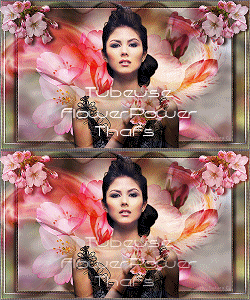
Und schon kann's
losgehen:
1. Öffne ein neues transparentes Bild
mit einer
Größe von 650 x 540 px.
2. Suche Dir zwei Farben aus Deinen
Tuben.
Ich habe als helle Vordergrundfarbe
#b8a896
und als dunkle Hintergrundfarbe #7b612c gewählt.
Erstelle daraus folgenden
Farbverlauf:
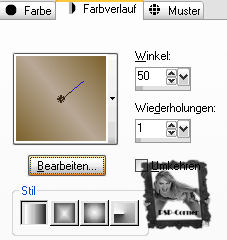
Fülle Dein Bild damit.
3. Öffne die Auswahl "Imagen16" im
PSP und minimiere sie.
Auswahl > Auswahl laden/speichern >
Auswahl aus Alpha-Kanal laden:

4. Auswahl > In Ebene umwandeln
5. Effekte > Plugins > (Filters
Unlimited 2.0 >) FunHouse
> Emission Mirror > Wavelength: 130
6. Auswahl > Auswahl aufheben.
7. Effekte > 3D-Effekte >
Schlagschatten:

8. Ebenen > Duplizieren
Bild > Vertikal spiegeln
Bild > Horizontal spiegeln.
9. Aktiviere die unterste Ebene in
Deiner Ebenenpalette (Raster1):
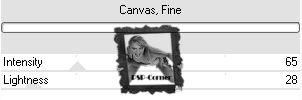
Effekte > Plugins > Filters Unlimited
> Paper Textures > Canvas, fine:
10. Kopiere die Blumen-Tube "Fresia_tubed_by_thafs"
und füge sie als neue Ebene in Dein Bild.
11. Stelle den Mischmodus dieser
Ebene auf "Helligkeit (V)"
und die Deckfähigkeit auf 31 %.
12. Effekte > Kanteneffekte >
Nachzeichnen.
13. Kopiere nun die Frauen-Tube
"femme eventail_tubed_by_thafs"
und füge sie als neue Ebene in Dein Bild.
14. Bild > Größe ändern > verkleinere
sie auf 45 %
(Größe allen Ebenen anpassen NICHT angeklickt)
Verschiebe die Tube nach rechts unten
(siehe Vorschaubild)
15. Ebenen > Duplizieren
Setze die Kopie auf den Mischmodus:
Multiplikation
16. Ebenen > Anordnen > Nach unten
verschieben.
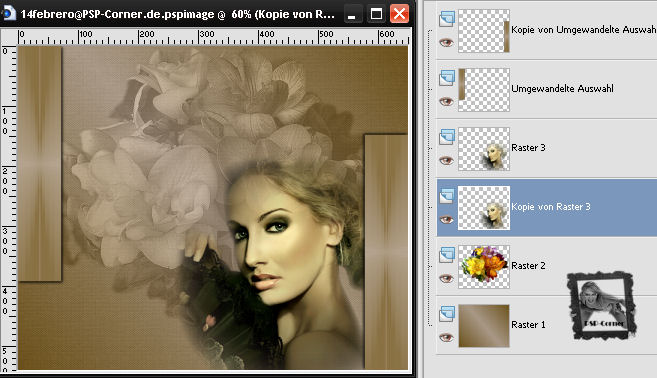
17. Nun sollte Dein Bild und Deine
Ebenenpalette etwa so aussehen:
18. Bild > Rand hinzufügen > 4 px in
schwarz (#000000)
19. Wähle diesen Rand mit dem
Zauberstab aus.
Übernimm in Deiner Hintergrundfarbe
folgende Einstellungen:

Fülle die Auswahl damit.
20. Auswahl > Auswahl aufheben.
21. Bild > Rand hinzufügen > 30 px in
weiß
22. Wähle diesen Rand mit dem
Zauberstab aus.
23. Fülle die Auswahl mit dem
Farbverlauf aus Punkt 2.
24. Effekte > Plugins > Filters
Unlimited > Paper Textures > Canvas, fine:
25.
Auswahl > Umkehren
26.
Effekte > 3D-Effekte > Schlagschatten:
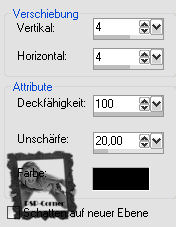
27.
Auswahl > Auswahl aufheben.
28.
Wiederhole nun die Schritte 18 - 20.
29.
Bild > Größe ändern:
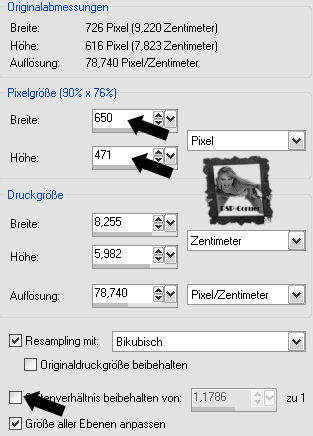
30.
Setze nun noch Deinen Namen / Wasserzeichen in das Bild.
31.
Kopiere die Corner-Tube "GoldCorner (17)" und
füge sie als neue Ebene in Dein Bild.
32.
Bild > Größe ändern > verkleinere sie auf 65 %.
(Größe allen Ebenen anpassen NICHT angeklickt)
33.
Verschiebe sie nach unten rechts in die Ecke.
34.
Stelle den Mischmodus dieser Ebene auf "Helligkeit (V)".
35.
Ebenen > Duplizieren
Bild >
Vertikal spiegeln
Bild >
Horizontal spiegeln
36.
Ebenen > Zusammenfassen > Alle zusammenfassen.
37.
Speichere Dein Werk als .jpg-Datei.