Und schon kann's losgehen:
1. Öffne ein neues transparentes Bild mit einer
Größe von 600 x 500 px.
Fülle Dein Bild mit der Farbe #eacea3
(oder einer anderen Farbe aus Deiner Haupt-Tube)
2. Ebenen > Duplizieren
Effekte > Textureffekte > Textur:

Stelle die Deckfähigkeit dieser Ebene auf 40 %.
3. Kopiere die Hintergrundtube "cal-guis-mistflower-17112008"
und füge sie als neue Ebene in Dein Bild.
Bild > Größe ändern > verkleinere sie auf 80 % (2x !)
(Größe allen Ebenen anpassen NICHT angeklicht!)
Verschiebe sie nach links in Dein Bild.
Stelle den Mischmodus dieser Ebene auf "Helligkeit (V)".
4. Kopiere die Tube "calguis-plume-251108" und
füge sie als neue Ebene in Dein Bild.
Verschiebe sie nach unten rechts ins Bild.
Effekte > Kanteneffekte > Nachzeichnen
Stelle den Mischmodus dieser Ebene auf "Helligkeit (V)"
5. Kopiere die Tube "cal-guis-mistcouple-18112008" und
füge sie als neue Ebene in Dein Bild.
Verschiebe sie nach oben rechts ins Bild.
Stelle den Mischmodus dieser Ebene auf "Helligkeit (V)"
6. Ebenen > Duplizieren
Anpassen > Schärfe > Scharfzeichnen
7. Ebenen > Neue Rasterebene
Wähle Dein Formenwerkzeug
("Herz" - Corel_11_086)
mit diesen Einstellungen und ziehe die Form wie folgt in Dein Bild:
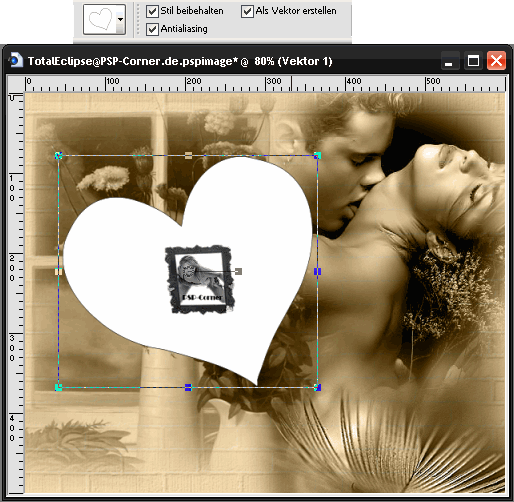
Ebenen > In Rasterebene umwandeln.
Effekte > 3D-Effekte > Schlagschatten:
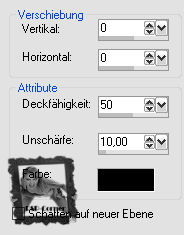
Stelle die Deckfähigkeit dieser Ebene auf 40 %.
8. Öffne die Pinsel-Datei "SW22" im PSP.
Datei > Exportieren > Spezialpinsel > Benenne den Pinsel auch:
"SW22"
Stelle Deine Vordergrundfarbe auf #070400
(oder eine andere dunkle Farbe aus Deinem Bild)
Ebene > Neue Rasterebene
Setze diesen Pinsel nun auf das Herz.
Bild > Frei drehen > 25° nach links
(Ich habe diese Ebene noch auf 90 % verkleinert)
Effekte > 3D-Effekte > Schlagschatten:
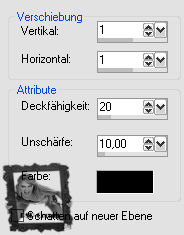
9. Setze nun das Wasserzeichen
©
SabryGraphic in Dein Bild.
Vergiss Deinen Namen nicht!
10. Bild > Rand hinzufügen > 1 px mit der dunklen Farbe
#674e20 (braun o.a.)
11. Bild > Rand hinzufügen > 20 px mit der hellen Farbe
#e8cca0 (o.a.)
12. Bild > Rand hinzufügen > 1 px mit der dunklen Farbe
#674e20 (braun o.a.)
13. Wähle nun den hellen Rahmen (20 px) mit dem
Zauberstab aus.
Effekte > Plugins > Pixelate > Sector Mosaic:

Effekte > Plugins > DSB Flux >
Spider Web:
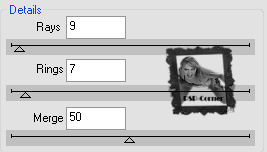
Effekte > Kanteneffekte > Nachzeichnen.
14. Auswahl > Auswahl aufheben.
15. Speichere Dein Werk als .jpg-Datei.