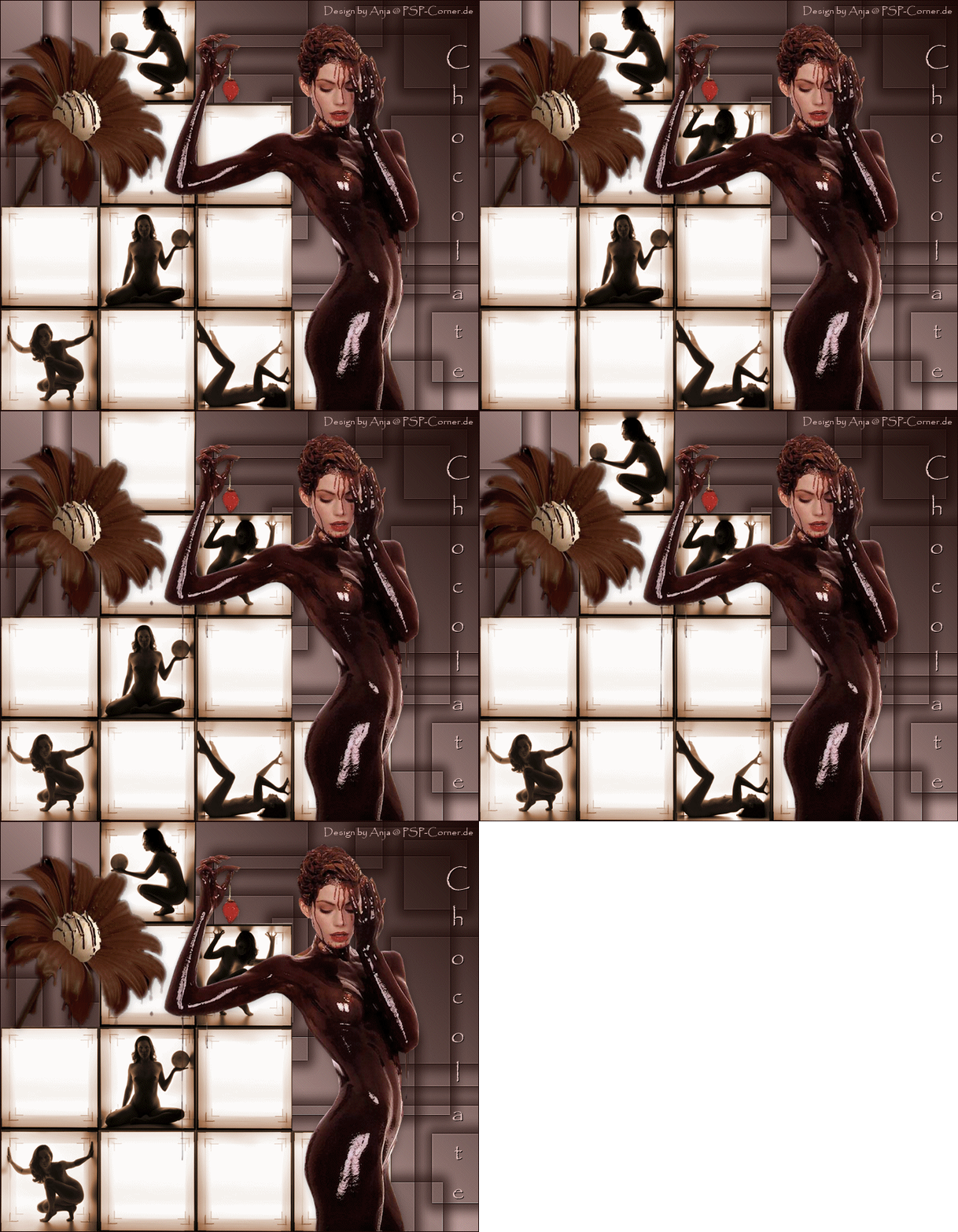
Und schon kann's losgehen:
1. Öffne ein neues transparentes
Bild mit einer
Größe von 700 x 600 px.
Fülle es mit der Farbe #1c0a07
(dunkelbraun)
2. Ebenen > Neue Rasterebene
Erstelle nun einen Farbverlauf mit
den Farben
#1c0a07 (dunkelbraun) und #e6c4c0 (rosa):
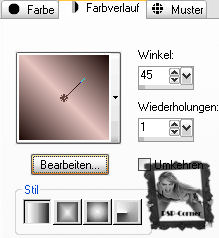
Fülle die neue Ebene damit.
3. Ebenen > Maske laden/speichern >
Maske aus Datei laden:
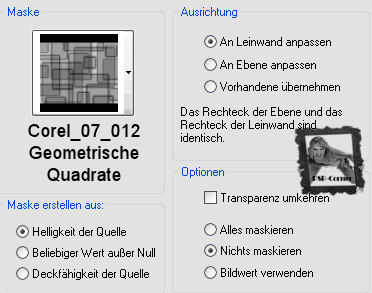
Ebenen > Zusammenfassen > Gruppe
zusammenfassen.
Effekte > Kanteneffekte > Nachzeichnen.
4. Kopiere die Tube
"cal-guis-cubique-211108"
und füge sie als neue Ebene in Dein Bild.
Bild > Größe ändern > verkleinere sie auf 90
%
(Größe allen Ebenen anpassen NICHT angeklickt)
Verschiebe sie nach links ins Bild
Anpassen > Farbton und Sättigung >
Kolorieren:
Farbton: 18
Sättigung: 85
5. Kopiere nun die Frauen-Tube
"cal-guis-chocolatwoman-15112008"
und füge sie als neue Ebene in Dein Bild.
Bild > Größe ändern > verkleinere sie 2x auf
90 %
(Größe allen Ebenen anpassen NICHT angeklickt)
Effekte > 3D-Effekte > Schlagschatten:
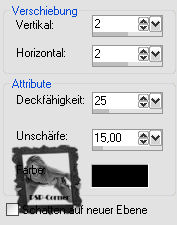
Verschiebe die Tube nach rechts ins Bild.
Anpassen > Schärfe > Scharfzeichnen.
6. Kopiere jetzt noch die Blumen-Tube
"cal-guis-fleurchocolot-14112008"
und füge sie als neue Ebene in Dein Bild.
Bild > Vertikal spiegeln
Bild > Größe ändern > verkleinere sie auf 70
%
(Größe allen Ebenen anpassen NICHT angeklickt)
Verschiebe sie nach oben links ins Bild.
Anpassen > Schärfe > Scharfzeichnen
Effekte > 3D-Effekte > Schlagschatten:
wie zuvor.
7. Ebene > Neue Rasterebene
Fülle sie mit Deiner dunklen Farbe (#1c0a07)
Auswahl > Alles auswählen
Auswahl > Ändern > Verkleinere sie um 1 px.
Drücke die ENTF-Taste Deiner Tastatur.
Auswahl > Auswahl aufheben.
8. Nun aktivierst Du Dein Text-Werkzeug
(HG-Farbe: #e6c4c0)
Hierzu habe ich folgende Einstellungen
gewählt:

Schreibe "Chocolate" in Dein Bild.
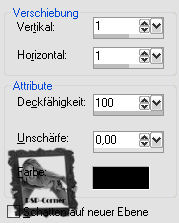
Effekte > 3D-Effekte > Schlagschatten:
9. Setze Deinen Namen / Wasserzeichen in das
Bild.
10. Aktiviere nun die Ebene mit den Würfeln
in Deiner Ebenenpalette
(Raster 2)
Die darüberliegenden Ebenen habe ich
unsichtbar geschaltet,
um besser arbeiten zu können.
Aktiviere Dein Auswahlwerkzeug (Rechteck)
und wähle
den Würfel auf der rechten Seite aus:
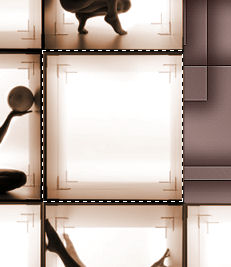
Kopiere ihn und füge ihn als neue Ebene in
Dein Bild.
Auswahl > Aufheben
11. Verdecke nun mit dem leeren Würfel einen
Würfel mit Frau.
Stelle alle Ebenen wieder sichtbar:
Bearbeiten > Alle Ebenen kopieren.
12. Öffne den Animation-Shop:
Bearbeiten > Einfügen als neue Animation
13. Zurück zum PSP:
Verschiebe den leeren Würfel auf die nächste
Frau.
Bearbeiten > Alle Ebenen kopieren.
14. Öffne den Animation-Shop:
Bearbeiten > Einfügen nach dem aktuellen
Einzelbild.
15. Wiederhole die Schritte 13 + 14 so oft,
bis alle Frauen einmal abgedeckt sind.
Du kannst auch mehrere Frauen auf einmal
abdecken,
oder die Frauen-Würfel auswählen und an neue Plätze versetzen.
Lass Deiner Fantasie freien Lauf!
16. Wenn Deine Animation fertig ist, wähle
im Animation-Shop:
Bearbeiten > Alles auswählen
Animation > Einzelbildeigenschaften:
Animationswiedergabe: 80
Überprüfe Dein Werk in der
Animationswiedergabe.
Bist Du zufrieden, speichere Dein Bild als
.gif-Datei ab.