Und schon kann's losgehen:
1. Öffne ein neues transparentes
Bild mit einer
Größe von 700 x 500 px.
Suche Dir eine helle
Vordergrundfarbe (#d3a989) und
eine dunkle Hintergrundfarbe (#463127)
Erstelle aus diesen Farben
folgenden Farbverlauf:

Fülle Dein Bild damit.
Effekte > Plugins > Simple >
Diamonds
Effekte > Kanteneffekte >
Nachzeichnen
2. Ebenen > Neue Rasterebene
Aktiviere Dein Auswahlwerkzeug und
klicke
auf die "Benutzerdefinierte Auswahl"

Übernimm hier folgende Einstellungen:
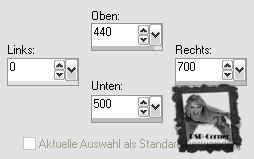
Fülle diese Auswahl ebenfalls mit
Deinem Farbverlauf.
Effekte > Plugins > Mura's Meister
> Perspective Tiling:
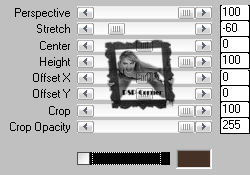
Auswahl > Auswahl aufheben
Effekte > 3D-Effekte >
Schlagschatten:
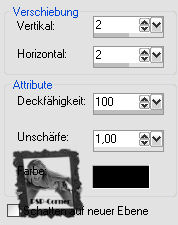
3. Kopiere nun die Frauen-Tube
"calguiselegance939"
und füge sie als neue Ebene in Dein Bild.
Bild > Größe ändern > verkleinere
sie auf 75 %
(Größe allen Ebenen anpassen NICHT angeklickt)
Verschiebe die Tube ganz nach
rechts an den Bildrand.
Anpassen > Schärfe >
Scharfzeichnen.
Effekte > 3D-Effekte >
Schlagschatten:
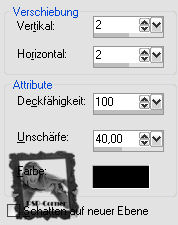
4. Ebenen > Neue Rasterebene
Fülle sie mit Deiner hellen
Vordergrundfarbe (#d3a989).
Öffne nun die Maske
"Chickmask_angelic" im PSP
(minimiere sie, damit sie Dich nicht weiter stört)
Ebenen > Neue Maskenebene > Aus
Bild:
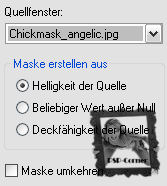
Ebenen > Zusammenfassen > Gruppe
zusammenfassen
(jetzt kannst Du die Maske wieder schließen)
Effekte > 3D-Effekte >
Schlagschatten:
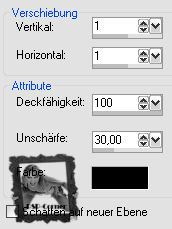
Effekte > Kanteneffekte > Nachzeichnen.
Ebenen > Anordnen > Nach unten
verschieben.
5. Öffne jetzt die Tube
"hjr_misted_oog3" (Auge)
und füge sie als neue Ebene in Dein Bild.
Verschiebe sie nach links ins Bild
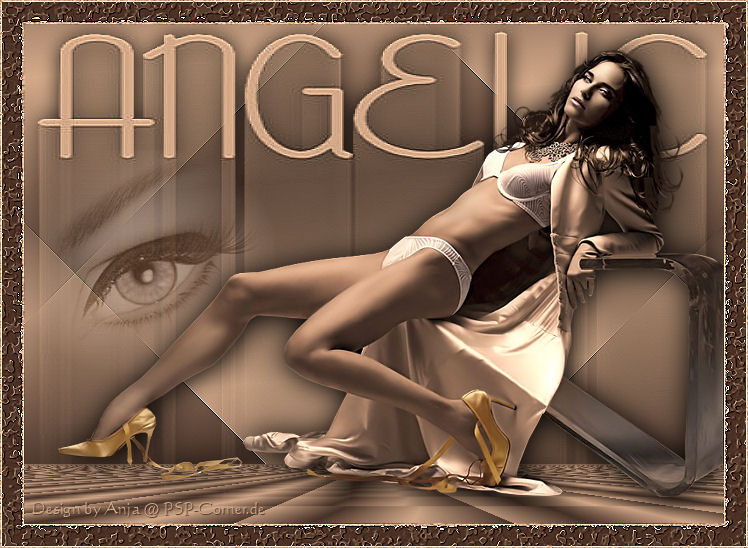
(siehe Vorschaubild)
Stelle die Deckfähigkeit dieser
Ebene auf 50 %
und ändere den Mischmodus auf "Helligkeit (V)"
6. Bild > Rand hinzufügen > 2 px
mit der Farbe #cea585
oder einer anderen Farbe aus Deinem Bild.
Wähle diesen Rand mit dem
Zauberstab aus
(Toleranz und Randschärfe: 0)
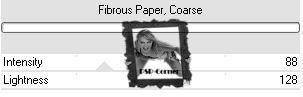
Effekte > Plugins >
Filters Unlimited > Paper Textures > Fibrous Paper, Coarse:
Effekte > Kanteneffekte >
Nachzeichnen.
Auswahl > Auswahl aufheben.
7. Bild > Rand hinzufügen >
20 px mit der Farbe #5d4132
oder einer anderen Farbe aus Deinem Bild.
Wähle auch diesen Rand mit dem
Zauberstab aus
(Toleranz und Randschärfe: 0)
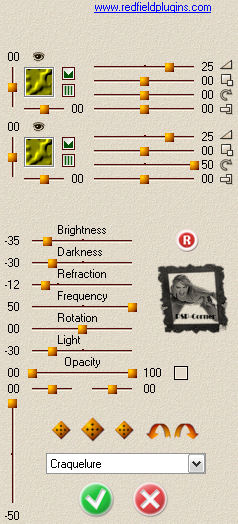
Effekte > Plugins >
Redfield Plugins > Craquelure 3D:
Effekte > Kanteneffekte >
Nachzeichnen.
Auswahl > Auswahl aufheben.
8.
Bild > Rand hinzufügen > 2 px mit der Farbe #cea585
oder einer anderen Farbe aus Deinem Bild.
Wähle diesen Rand mit dem
Zauberstab aus
(Toleranz und Randschärfe: 0)
Effekte > Plugins >
Filters Unlimited > Paper Textures > Fibrous Paper, Coarse:
Effekte > Kanteneffekte >
Nachzeichnen.
Auswahl > Auswahl aufheben.
10. Setze nun noch Deinen
Namen/Wasserzeichen in Dein Bild.
Ebenen > Zusammenfassen >
Alle zusammenfassen
Speichere Dein Werk als
.jpg-Datei ab.